ProtonVPN连不上网?排查步骤与解决方法全览
2026年11月1日 · Margot Dvorak · 1 min
当 protonvpn 无法连接时,从网络环境到客户端设置逐步排查,帮助快速恢复上网。
the article body in Markdown
protonvpn连不上网,是许多用户在使用 ProtonVPN 时常遇到的问题。其实大多数情况都可以通过系统性排查与设置优化来解决。本篇将从最基础的网络环境到高级设置,逐步带你诊断并修复问题。文中提供可操作的要点和检查清单,帮助你在不同设备和系统上快速恢复连接。

编辑推荐:ZoogVPN — 安全、快速的VPN——超过1000个IP、100多个位置,最多10台设备同时使用,零日志与256位加密。 立即获取 →
常见原因概览
在开始逐步排查之前,先了解可能的原因,便于快速定位问题来源。常见原因包括但不限于:
- 基本网络不可用或不稳定:设备未能访问互联网,VPN 自然无法建立通道。
- ProtonVPN 服务端问题:服务器维护、拥堵或区域受限可能导致连接失败。
- 客户端配置问题:版本过旧、设置错误、协议不兼容等。
- 防火墙或安全软件干扰:本地或路由器层面的拦截。
- 系统时间与证书问题:时钟偏差过大可能影响 TLS 握手。
- 路由/DNS 设置异常:连接后无法解析域名或路由错误。
在排查时,请把这些可能性按优先级逐项验证,通常从网络连通性开始,逐步进入 VPN 相关设置。
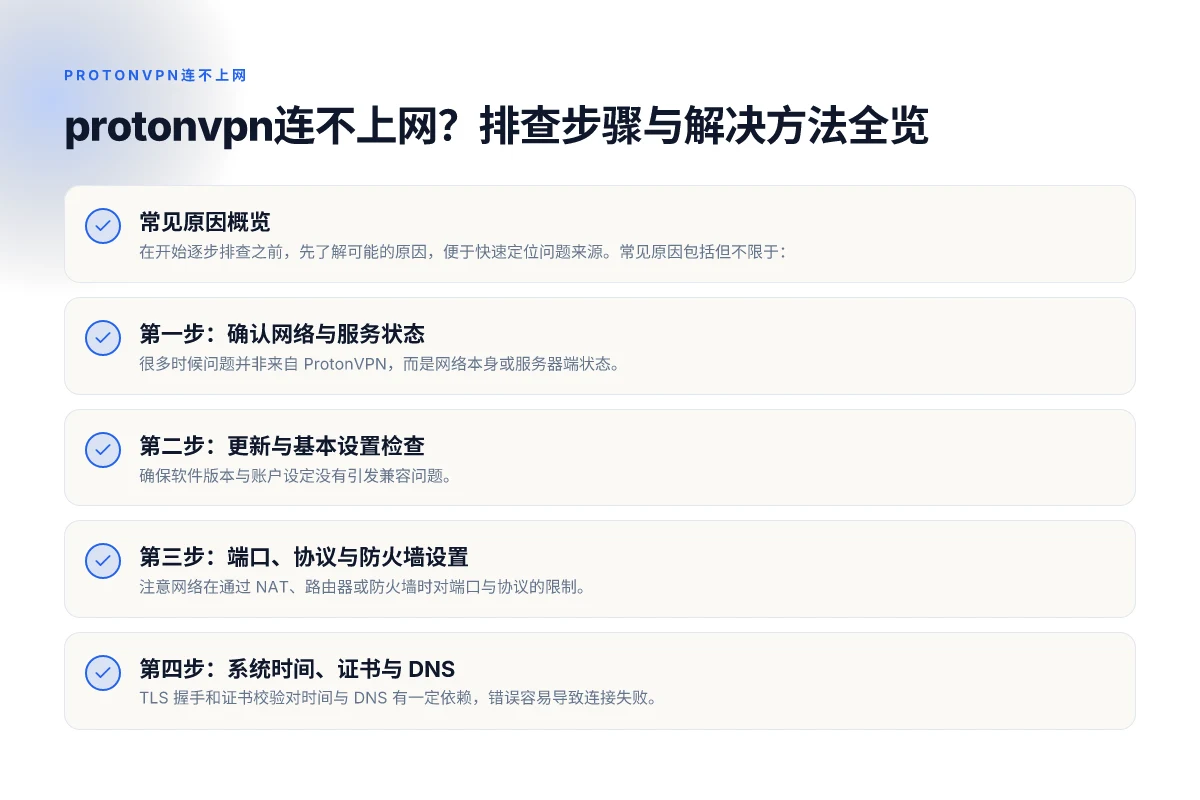
第一步:确认网络与服务状态
很多时候问题并非来自 ProtonVPN,而是网络本身或服务器端状态。
- 检查设备网络是否可用
- 尝试访问常用网站(如 news、搜索结果页)看是否能打开。
- 若共有多设备同样无法上网,先排除路由器、宽带线、Modem 是否工作正常。
- 测试其他 VPN 或直连网络
- 尝试不使用 VPN 时是否能上网,确认网络本身可用。
- 尝试连接 ProtonVPN 的其他服务器节点,或切换为不同地区的服务器。
- 查看 ProtonVPN 官方服务状态
- 访问 ProtonVPN 官方状态页或社交媒体,确认是否有服务器维护公告或全国性中断。
第二步:更新与基本设置检查
确保软件版本与账户设定没有引发兼容问题。
- 更新 ProtonVPN 客户端
- 尽量使用最新版客户端,包含最新的 bug 修复和兼容性改进。
- 重新登录账户
- 登出后重新登录,验证账户状态与订阅有效性。
- 升级/降级协议设置
- ProtonVPN 常见协议有 OpenVPN(UDP/TCP)和 WireGuard。若默认遇到问题,尝试切换到另一协议。
- 服务器位置选择
- 选择离你地理位置更近的服务器通常速度更稳定;如遇高拥塞,切换到备用节点。
- 兼容性检查
- 某些系统对 VPN 的某些加密套件可能有兼容性限制,保持客户端与系统时间同步。
第三步:端口、协议与防火墙设置
注意网络在通过 NAT、路由器或防火墙时对端口与协议的限制。 ProtonVPN连不上服务器的常见原因与解决办法
- 协议切换尝试
- 在客户端中切换为 UDP、TCP,观察是否有改善。某些网络环境对某一协议更友好。
- 端口调整
- 尝试使用默认端口外的替代端口,尤其在企业网络或校园网中,特定端口可能被屏蔽。
- 防火墙/杀毒软件设置
- 将 ProtonVPN 程序添加到白名单,允许入站/出站连接。
- 暂时关闭或调整防火墙规则,测试是否为拦截导致的问题。
- 路由器端设置
- 关闭路由器中的 SPI 防火墙或开启 VPN Pass-Through(若设备支持)。
- 重启路由器,清理缓存路由表。
下面给出一个简要的对比,帮助你在不同设置下的取舍。
| 场景 | 建议的操作 | 可能的效果 | 常见问题点 |
|---|---|---|---|
| 家用网络,普通设备 | 更新客户端,切换最近服务器,尝试 UDP | 通常快速恢复 | 仍旧失败时考虑系统时间或防火墙 |
| 公司/校园网络,受限环境 | 尝试 TCP、替代端口、桥接模式 | 能穿透部分限制 | 可能仍被网管策略阻断 |
| 系统底层问题 | 重启设备、清理网络配置、重装客户端 | 常见的基础修复 | 丢失配置、应用权限问题 |

第四步:系统时间、证书与 DNS
TLS 握手和证书校验对时间与 DNS 有一定依赖,错误容易导致连接失败。
- 校准系统时间
- 确保设备时间与时区设置准确,开启网络时间同步。
- 证书相关问题排查
- 确认没有中间人攻击或拦截软件影响证书链,必要时清理证书缓存。
- DNS 解析问题排查
- 试用公共 DNS(如 1.1.1.1、8.8.8.8),或在 ProtonVPN 设置中切换 DNS 解析选项。
- 在连接后尝试 ping 某域名,确认是否能正确解析。
第五步:日志分析与诊断工具
如果以上步骤仍无法解决问题,利用日志与诊断工具可以更精准定位。
- 查看 ProtonVPN 日志
- 客户端通常提供连接日志、错误码和时间戳。记录错误信息便于对照官方支持。
- 使用系统网络诊断
- 在 Windows 使用网络诊断工具,在 macOS 使用网络实用工具或 Terminal 的网络诊断命令。
- 收集环境信息提交支持
- 设备型号、操作系统版本、已使用的 ProtonVPN 版本、所连接的服务器地址、观察到的具体错误信息等,能帮助快速定位。
第六步:进阶与替代方案
若长期无法解决,可以尝试以下替代方案,确保仍能实现网络隐私与地理限制绕过的目标。
- 试用 ProtonVPN 的其他产品路径
- 如果你使用的是免费版或基础版,考虑是否有功能限制导致问题,评估升级策略。
- 使用分流策略(Split Tunneling)
- 将指定应用走 VPN,其他应用直连,减少冲突,提升稳定性。
- 尝试其他 VPN 服务的对比
- 部分场景下,临时使用其他知名 VPN 服务可能更稳定,待问题解决后再切回 ProtonVPN。
- 结合代理与加密层
- 某些网络环境下,将 VPN 与可信的代理组合使用,可能绕过特定网络限制。
最终的建议与结论 ProtonVPN登录不进去怎么办?实用排障与解决方案
- 系统性排查优先级应为:网络连通性 → ProtonVPN 服务状态 → 客户端版本与设置 → 协议/端口/防火墙 → 系统时间与 DNS → 日志分析与支持沟通。
- 大多数“连不上网”的问题可以通过更新、切换协议、调整服务器、清理防火墙规则等方式解决。
- 如果尝试以上步骤仍未解决,建议联系 ProtonVPN 客服,提供完整的环境信息、错误日志和你尝试的步骤,以便获得针对性的帮助。
若你愿意,可以告诉我你当前使用的设备、操作系统、ProtonVPN 客户端版本、遇到的具体错误提示(如错误代码、弹窗信息)以及你尝试的步骤。我可以基于你的信息给出更有针对性的排查清单和操作指南。