ProtonVPN登录不进去怎么办?实用排障与解决方案
2026年10月31日 · Margot Dvorak · 1 min
详细排查步骤与常见问题解答,帮助你快速解决 protonvpn 登录不进去的问题。
the article body in Markdown
在使用 ProtonVPN 时,遇到“登录不进去”的情况会让人感到很头疼。不管是电脑端、手机端还是浏览器端,登录失败的原因多种多样。下面我将从常见原因、逐步排查、设备端差异、常见错误信息及解决办法等方面,给出一份实用的排障指南,帮助你尽快恢复正常使用。
编辑推荐:ZoogVPN — 安全、快速的VPN——超过1000个IP、100多个位置,最多10台设备同时使用,零日志与256位加密。 立即获取 →
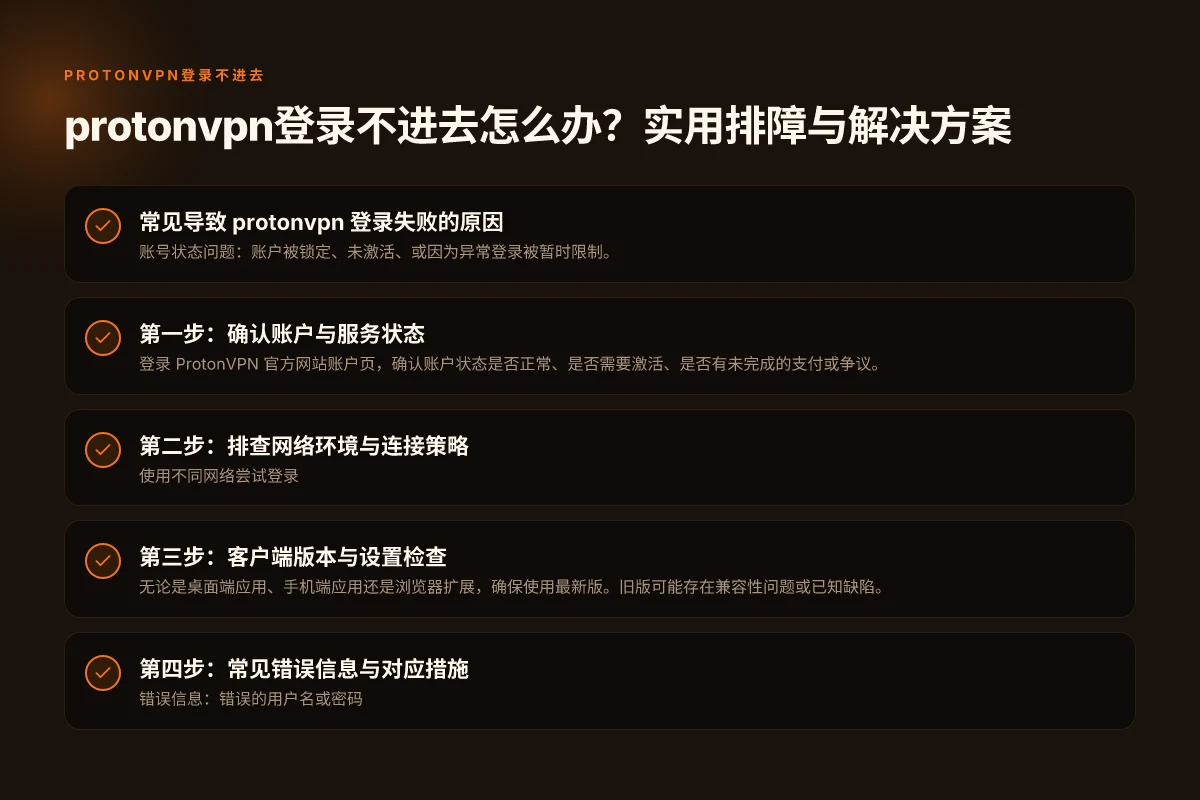
常见导致 ProtonVPN 登录失败的原因
- 账号状态问题:账户被锁定、未激活、或因为异常登录被暂时限制。
- 网络环境问题:防火墙、企业网络、校园网、代理或VPN本身的网络限制会阻止登录请求。
- 软件版本或配置问题:客户端版本过旧、设置被误改、缓存损坏或证书过期。
- 两步验证与安全策略:开启了额外的验证步骤导致登录流程中断。
- 设备与系统兼容性:旧版操作系统、浏览器不兼容、应用权限受限等。
- 地区或区域限制:极少数情况下,地区限制或服务中断会影响登录。
第一步:确认账户与服务状态
- 检查账户状态
- 登录 ProtonVPN 官方网站账户页,确认账户状态是否正常、是否需要激活、是否有未完成的支付或争议。
- 查看邮箱是否有来自 ProtonVPN 的安全通知,例如账号被锁定或需要重置密码。
- 重置密码的时机与方法
- 如果遗忘或怀疑被盗,使用“Forgot Password”入口重置密码。
- 设置强密码,避免与其他账号重复使用的简单密码。
- 确认服务状态
- 进入 ProtonVPN 官方状态页,查看当前服务是否有全球性或区域性中断公告。
第二步:排查网络环境与连接策略
- 使用不同网络尝试登录
- 切换到家用宽带、手机热点或其他网络,排除本地网络策略导致的阻断。
- 检查本地防火墙与安全软件
- 关闭临时防火墙/杀毒软件,试着重新登录,确保不是拦截端口或应用层拦截。
- 代理与VPN冲突
- 若设备开启了系统代理、公司代理或其他 VPN,尝试禁用再登录,避免多重隧道造成握手失败。
- 端口与协议
- ProtonVPN 常用端口为 443、其他端口在特定场景可能需要显式开启。若路由器有端口限制,请开放相关端口。
第三步:客户端版本与设置检查
- 更新客户端
- 无论是桌面端应用、手机端应用还是浏览器扩展,确保使用最新版。旧版可能存在兼容性问题或已知缺陷。
- 清理缓存与重置设置
- 桌面端:退出应用,清理缓存、删除本地配置文件(注意备份必要数据),重新登录。 手机端:在应用设置里清除数据/缓存后重新打开并登录。
- 检查两步验证与安全设置
- 如果开启了两步验证,确保你能正确完成验证码、短信或认证应用的授权流程。
- 证书与系统时间
- 设备时间错位会导致 TLS 证书校验失败,确认系统时间精准(与网络时间服务器同步)。
第四步:常见错误信息与对应措施
- 错误信息:错误的用户名或密码
- 方案:重置密码,确保使用注册 ProtonVPN 的账号进行登录。
- 错误信息:网络请求超时或无响应
- 方案:检查网络,排除代理、DNS 问题;在不同网络环境下测试。
- 错误信息:认证失败/验证码错误
- 方案:重新输入验证码,检查短信/认证应用是否延迟或失效。
- 错误信息:设备不兼容或版本不支持
- 方案:升级操作系统和应用版本,优先更新到官方推荐版本。
- 错误信息:区域限制或服务中断
- 方案:稍后再试,或联系官方支持确认所在区域是否受到限制。
第五步:对比不同设备的登录路径与最佳实践
以下表格对桌面端、移动端和浏览器端的常用排错点进行对比,帮助你快速定位问题所在。
| 设备/端口 | 常见问题 | 解决方法 | 特别注意 |
|---|---|---|---|
| 桌面端应用 | 版本过旧、缓存损坏、防火墙拦截 | 更新客户端、清理缓存、临时关闭防火墙 | 重装不要忘记导出或备份设定 |
| 手机端应用 | 权限不足、缓存问题 | 更新应用、清除数据、检查网络权限 | 允许应用使用网络和存储权限 |
| 浏览器端/网页登录 | 浏览器扩展冲突、证书校验失败 | 使用无痕/隐私模式,清理缓存,禁用不必要扩展 | 某些浏览器插件可能拦截请求 |
| 路由/家用网络 | NAT、端口阻塞 | 重启路由器、开启相关端口、切换网络 | 大型网络环境下咨询网络管理员 |
第六步:如何联系官方支持与提供必要信息
如果以上方法都未能解决问题,建议联系 ProtonVPN 官方支持,准备以下信息以便快速定位:
- 账号信息:注册邮箱、用户名、是否启用两步验证
- 设备信息:操作系统版本、设备型号、应用版本
- 具体错误信息:截图或完整错误提示文本、发生时间
- 网络信息:当前网络类型、是否在特定网络环境下复现
- 已尝试的排错步骤清单,便于避免重复操作
支持渠道通常包括官网帮助中心、社区论坛、以及官方邮件支持。提供尽量详细的信息有助于更快获得解答。
最后建议与总结
- 系统性排查优先。面对登录问题,先从账号状态和网络环境入手,再到客户端版本与设置,避免盲目操作。
- 保持信息同步。若账户有变更、支付问题或区域限制等情况,及时在官方渠道确认最新状态。
- 养成备份与记录的习惯。定期备份重要的登录信息、认证方法和设备设定,遇到问题时更容易恢复。
如果你愿意,可以告诉我你具体遇到的是哪种错误提示、在哪个平台(桌面、手机、浏览器)以及你尝试过的排错步骤。我可以据此给出更有针对性的指导和逐步操作清单,帮助你尽快解决 protonvpn 登录不进去的问题。