ProtonVPN打不开:全面排查与解决方案指南
2026年10月30日 · Halvor Granville · 1 min
当 protonvpn 无法打开时的快速诊断与系统性排错方法,帮助你恢复连接与使用体验。
the article body in Markdown
先回答:protonvpn打不开通常是网络、账户、客户端版本或系统设置等综合因素导致。下面给出一个系统化的排查与解决方案,帮助你快速定位并修复问题。无论是在 Windows、macOS、Android 还是 iOS 上,思路都类似:从最基础的网络环境入手,逐步排查客户端与系统设置,必要时联系官方支持。
编辑推荐:ZoogVPN — 安全、快速的VPN——超过1000个IP、100多个位置,最多10台设备同时使用,零日志与256位加密。 立即获取 →
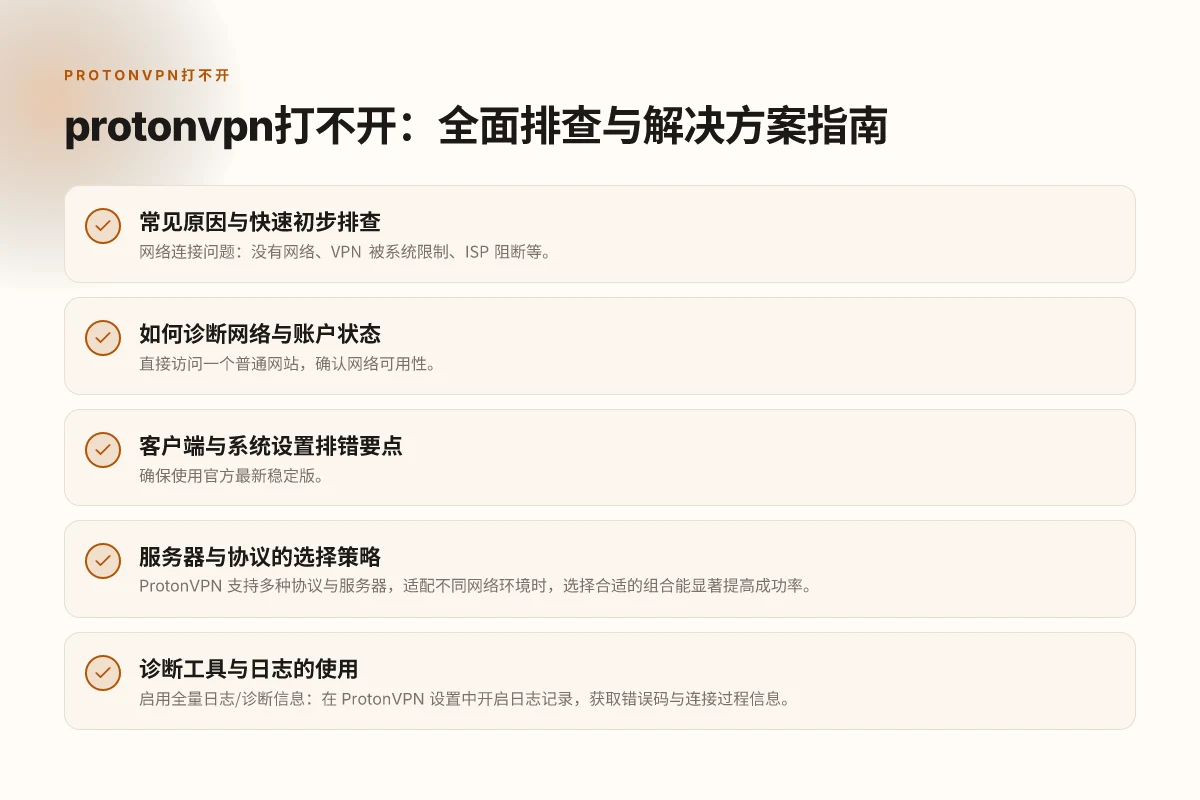
常见原因与快速初步排查
- 网络连接问题:没有网络、VPN 被系统限制、ISP 阻断等。
- 账户状态异常:订阅未激活、账户冻结、地区限制等。
- 客户端版本问题:旧版客户端不兼容新系统,或安装包损坏。
- 系统防火墙/安全软件:拦截 VPN服务端口或应用。
- DNS 与代理设置:错误的 DNS、全局代理干扰 VPN。
- 服务器端问题: ProtonVPN 服务器维护、负载过高、区域限制。
快速自检清单
- 设备是否能正常上网(打开网页无异常)。
- 其他 VPN 是否能成功连接,排除网络环境问题。
- ProtonVPN 应用是否为最新版本,是否有可用更新。
- 关闭防火墙与安全软件后再尝试连接,排除拦截。
- 尝试切换到其他服务器节点,排除服务器问题。
- 使用 ProtonVPN 的日志或诊断信息,寻找错误码。
如何诊断网络与账户状态
- 网络层面
- 直接访问一个普通网站,确认网络可用性。
- 关闭 IPv6 试试(某些网络对 VPN 有影响)。
- 使用有线网络或移动热点排除本地网络问题。
- 账户与订阅
- 登录 ProtonVPN 官网,检查账号状态、订阅是否有效。
- 如有多设备登录,确认并发连接数未超过限制。
- 若账户有区域限制,确认当前地区是否被允许使用 ProtonVPN。
常见错误码与对应处理
- 无法连接到服务器:尝试切换服务器、检查防火墙。
- 身份认证失败:重新登录、重置密码、重新授权设备。
- 订阅问题提示:联系客服,核对账户状态。
- 连接超时/网络不可达:重启路由器、切换网络、禁用 VPN 相关的代理。
客户端与系统设置排错要点
- 客户端版本
- 确保使用官方最新稳定版。
- 完整卸载旧版后再重新安装,避免残留配置导致冲突。
- 系统设置
- Windows:检查网络适配器,确保没有被禁用的虚拟网卡;在防火墙中允许 ProtonVPN。
- macOS:在系统偏好设置的网络中检查 VPN 配置,必要时重置网络配置。
- Android / iOS:清理应用缓存,重新授权设备;在系统设置中允许 VPN 权限。
- 防火墙与安全软件
- 暂时关闭杀毒软件与防火墙的“拦截 VPN”选项,测试连接。
- 如使用企业网络,确认网络策略是否屏蔽 VPN 流量。
服务器与协议的选择策略
ProtonVPN 支持多种协议与服务器,适配不同网络环境时,选择合适的组合能显著提高成功率。
- 协议选择
- WireGuard(较新、速度快、稳定性好)通常表现较好。
- OpenVPN(多平台兼容性强,某些网络更稳定)。
- 服务器选择
- 尝试最近的服务器,延迟低、稳定性高。
- 换一个国家/地区的服务器,以排除区域性故障。
- 端口与加密模式
- 在设置中尝试不同端口(如 443、80)或自动端口模式。
- 使用加密强度与握手选项适配当前网络。
下面给出一个简化的对比表,帮助你快速决策(仅供参考,具体以应用界面为准):
| 情况 | 首选协议 | 备用协议 | 服务器选择建议 |
|---|---|---|---|
| 常规家庭网络,速度优先 | WireGuard | OpenVPN | 靠近的国家/地区服务器,延迟最低 |
| 公司网络、较高阻塞 | OpenVPN | WireGuard | 尝试备用区域,或使用端口 443/80 |
| 移动网络信号不稳定 | WireGuard | OpenVPN | 选择流量较少的服务器,或关闭省流量模式 |
| 服务器繁忙/无法连接 | 切换服务器,保持相同协议 | 换协议后再切换 | 选择负载较低、在线人数较少的服务器 |
诊断工具与日志的使用
- 启用全量日志/诊断信息:在 ProtonVPN 设置中开启日志记录,获取错误码与连接过程信息。
- 参考官方支持的故障排除文章:官方知识库通常会列出常见错误码及对应解决步骤。
- 与客服沟通时提供信息:设备类型、操作系统版本、应用版本、具体错误信息、已尝试的步骤和截图等。
特殊场景处理
- 已订阅但无法连接,账户异常
- 重新登录、确认邮箱认证、检查订阅状态。
- 联系客服提供购买凭证、账户信息以便核验。
- 家庭/企业网络中断
- 与网络管理员沟通,确认没有对 VPN 端口或协议的屏蔽。
- 测试在移动网络或其他家庭网络上是否正常连接,以排除路由层面的限制。
- 设备切换时的设置迁移
- 在新设备上导入备份配置,确保导入的证书和密钥完整可用。
- 如果使用两步认证,确保相关应用/设备已正确授权。
最后推荐与实践要点
- 保持客户端与系统更新:定期检查更新,确保兼容性与安全性。
- 做好网络基础排错:先确认网络可用,再排除应用层问题。
- 以稳定性为优先:若某一服务器或协议不稳定,优先切换到更稳定的组合。
- 保存诊断信息:遇到问题时,保存日志与错误信息,方便快速定位。
如果你愿意,我可以根据你当前的设备、操作系统版本、 ProtonVPN 版本以及你遇到的具体错误信息,给出更有针对性的逐步操作清单。你也可以把遇到的错误码、截图或描述发给我,我会帮你分析并给出下一步具体操作。