ProtonVPN显示无法连接服务器:排查与解决方案全攻略
2026年10月30日 · Margot Dvorak · 1 min
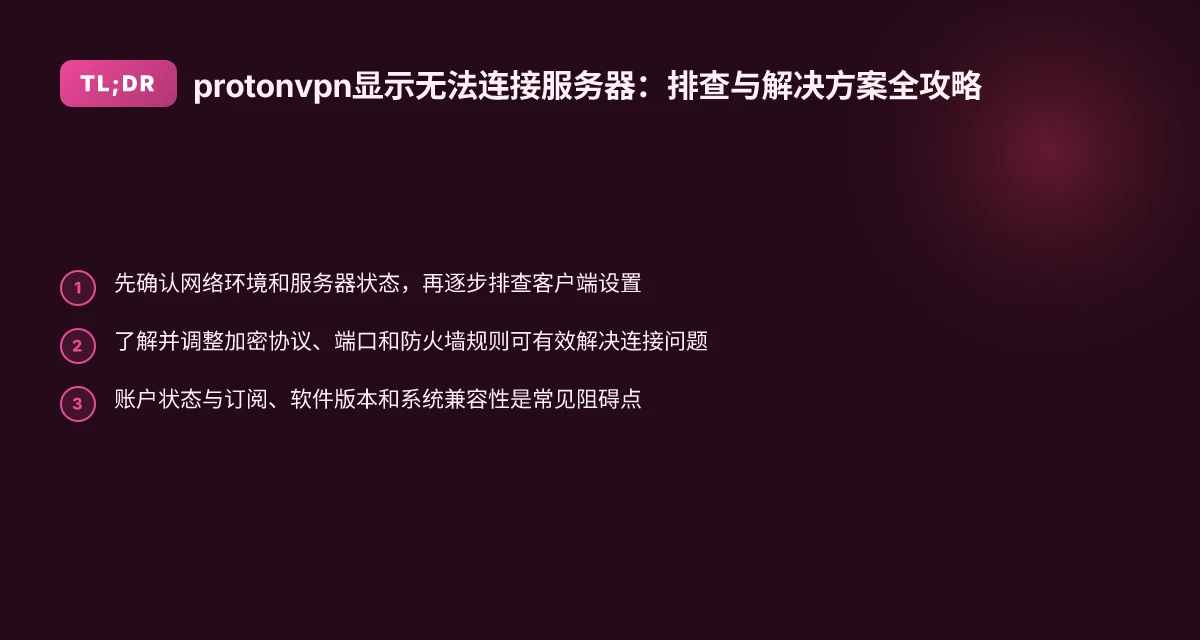
当 protonvpn 显示无法连接服务器时,本文提供从网络环境、客户端设置、账户状态到兼容性等方面的全面排查与解决方法。
the article body in Markdown
在日常使用中,protonvpn 显示无法连接服务器的情况时有发生。这类问题可能来自网络环境、客户端设置、账户状态甚至系统兼容性等多方面因素。本文将按步骤提供系统的排查与解决方案,帮助你快速恢复 VPN 连接。
编辑推荐:ZoogVPN — 安全、快速的VPN——超过1000个IP、100多个位置,最多10台设备同时使用,零日志与256位加密。 立即获取 →
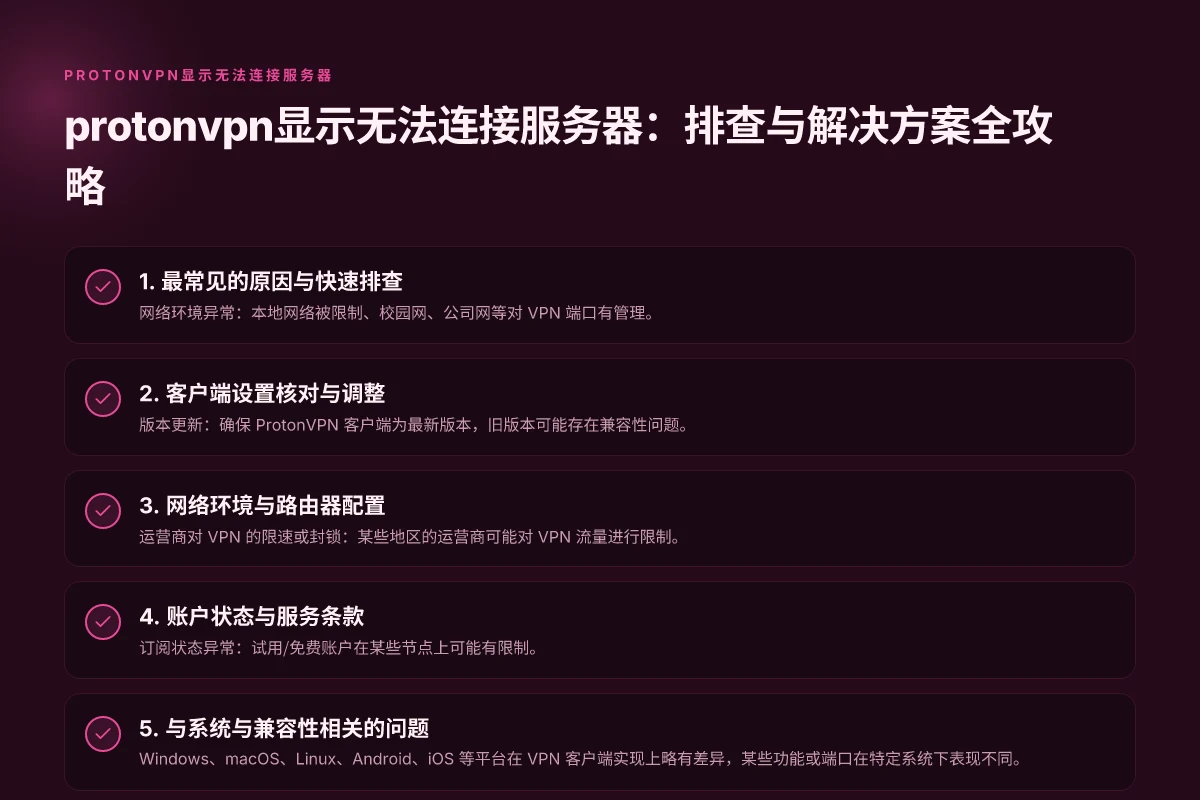
1. 最常见的原因与快速排查
常见原因
- 网络环境异常:本地网络被限制、校园网、公司网等对 VPN 端口有管理。
- 服务器端问题:某些服务器可能临时不可用或负载较高。
- 客户端配置错误:加密协议、端口、代理设置不匹配。
- 防火墙或安全软件拦截:本地防火墙、路由器防火墙或杀毒软件拦截 VPN 通信。
- 账户或订阅状态异常:账户未激活、订阅到期或地区受限。
快速排查要点
- 尝试切换到其他服务器或地区,观察是否仍无法连接。
- 更换连接端口(如 443、1194、UDP/TCP 等)与协议(OpenVPN、WireGuard、IKEv2)。
- 暂时关闭防火墙、杀毒软件的 VPN 保护功能,或将 ProtonVPN 列为信任应用。
- 通过其他网络环境测试(如手机热打、共享 Wi-Fi、4G/5G 网络)来判断是不是网络限制。
2. 客户端设置核对与调整
核对要点
- 版本更新:确保 ProtonVPN 客户端为最新版本,旧版本可能存在兼容性问题。
- 连接协议选择:WaveGuard(WireGuard)、OpenVPN(UDP/TCP)、IKEv2 等不同协议对网络环境的适应性不同,尝试切换。
- 服务器选择:优先选择负载较低的服务器,避免选到刚上线但负载较高的节点。
- 自动重连与断线保护:开启自动重连有助于在短暂断开后快速恢复连接。
操作建议
- 在应用设置中选择“快速连接”下的不同服务器,逐个测试。
- 如遇到连接超时,改为其他协议如 WireGuard,若仍不可用再尝试 OpenVPN。
- 关闭代理设置(若开启了系统代理或浏览器代理),以排除代理干扰。
3. 网络环境与路由器配置
网络层面的问题
- 运营商对 VPN 的限速或封锁:某些地区的运营商可能对 VPN 流量进行限制。
- 路由器端口转发与防火墙规则:某些家庭路由器需要开启相应端口或允许 VPN 流量通过。
- 公共网络干扰:在酒店、机场等场所,公共网络对 VPN 常有额外限制。
解决办法
- 流量测试:尝试使用手机热点或其他网络连接来排除家庭网络因素。
- 路由器设置:开启 UPnP、DMZ(仅在理解风险的情况下使用)或直接将 ProtonVPN 设置为受信任设备。
- 端口与协议切换:在客户端尝试使用 443(TCP/UDP)、110、1433 等端口,看是否能建立连接。
4. 账户状态与服务条款
常见的账户问题
- 订阅状态异常:试用/免费账户在某些节点上可能有限制。
- 地区限制:部分地区账户受限,导致连接失败或节点不可用。
- 登录信息异常:账号密码、两步验证等因素影响认证过程。
检查与解决
- 登录 ProtonVPN 官网账户页,确认订阅状态、地区限制及设备授权情况。
- 如遇到账户异常,联系 ProtonVPN 客服或查看帮助中心的账户恢复流程。
- 在需要时,尝试重新登录并重新授权设备以重置认证状态。
5. 与系统与兼容性相关的问题
系统差异
- Windows、macOS、Linux、Android、iOS 等平台在 VPN 客户端实现上略有差异,某些功能或端口在特定系统下表现不同。
- 防火墙或安全软件版本更新后,规则可能需要重新配置。
兼容性对策
- 确认操作系统版本和 ProtonVPN 客户端版本的官方兼容性信息,必要时升级系统或降级客户端到稳定版本。
- 关闭系统自带的 VPN 设置,确保只使用 ProtonVPN 提供的代理隧道。
- 检查系统代理设置,确保没有遗留的全局代理影响连接。
6. 实用对比:不同协议在不同网络环境中的表现
下表帮助你快速理解几种常用协议在常见网络场景中的表现差异。实际效果会因地区、设备、网络运营商等因素而异。
| 协议/要点 | 速度(参考值) | 穿透性 | 端口使用 | 稳定性 | 适用场景 |
|---|---|---|---|---|---|
| WireGuard | 较快 | 高 | UDP 常用 | 稳定 | 日常上网、高清视频流、游戏 |
| OpenVPN UDP | 中快 | 中高 | UDP | 稳定 | 需较强兼容性的场景 |
| OpenVPN TCP | 稳定性最佳 | 低 | TCP | 较慢 | 遇到 UDP 被阻断时的备用方案 |
| IKEv2 | 较快 | 中高 | UDP | 稳定 | 移动端切换较多的场景 |
注:表中数值为通用对比,实际体验需结合本地网络环境、设备性能和服务器节点。
7. 常见错误代码与定位
- 连接超时/无法建立连接:多为网络阻断、服务器不可用或端口被阻塞,优先尝试切换服务器、修改端口和协议。
- 身份验证失败:账户状态异常或两步验证配置错误,检查账户并重新登录。
- 连接被重置:可能是本地防火墙、路由器或网络供应商的中间设备拦截,尝试关闭防火墙或更换网络。
- TLS/加密握手失败:客户端版本过旧,或服务器端协商失败,更新客户端或切换协议再试。
8. 具体操作清单(逐步执行)
- 步骤1:确认网络环境
- 尝试使用手机热点/其他网络连接。
- 关闭本地防火墙、杀毒软件的 VPN 功能,短暂测试。
- 步骤2:更新与重装
- 确保 ProtonVPN 客户端为最新版本。
- 如问题仍在,尝试卸载后重新安装。
- 步骤3:调整协议与服务器
- 切换到 WireGuard,若不可用再试 OpenVPN(UDP/TCP)。
- 选择负载较低的服务器,避免高峰期节点。
- 步骤4:检查账户
- 登录 ProtonVPN 官网,核对订阅状态、地区限制、设备授权。
- 如有需要,联系支持进行账户复核。
- 步骤5:网络设备与端口设置
- 在路由器上尝试开启端口转发或启用特定端口。
- 确保没有系统级代理影响 VPN 隧道。
- 步骤6:日志与支持
- 记录错误代码、出现时间、所选服务器和协议,便于技术支持诊断。
- 若仍无法解决,提交支持工单并附上日志与设备信息。
9. 结论与建议
当 protonvpn 显示无法连接服务器时,多数问题都可以通过系统化排查而解决。优先从网络环境和服务器状态入手,再逐步排查客户端设置、账户状态与系统兼容性。保持客户端版本更新,熟悉不同协议在你所在地区的表现,也能提升日常使用的稳定性。若经过以上步骤仍未解决,建议直接联系 ProtonVPN 官方支持,提供详细的设备信息、网络环境描述和错误日志,以便获得定制化的解决方案。
若你愿意,我可以根据你当前的设备类型(Windows、macOS、Android、iOS、Linux)和网络环境(家用宽带、校园网、公共 Wi-Fi 等)提供更具体的逐步排查清单。