Cisco anyconnect vpn ダウンロードとインストールの完全ガイド:初心者でもわかる使い方 enclose more related keywords

Cisco anyconnect vpn ダウンロードとインストールの完全ガイド:初心者でもわかる使い方を知るだけで、リモートワークのセキュリティと接続安定性が大きく変わるはずです。この記事は初心者でも迷わないよう、最新情報と実用的な手順を丁寧に解説します。以下の内容を読めば、ダウンロードから設定、トラブルシューティングまで網羅的に理解できます。


はじめに(要点のショートガイド)
- Cisco AnyConnectは企業が提供するVPNクライアントで、リモートアクセスを安全に行えます。
- ダウンロード先の公式サイトを確認し、セキュリティ要件を満たす環境でインストールします。
- 初期設定はネットワークポリシーに基づくサーバーアドレスの入力と、認証情報の設定が中心です。
- よくあるトラブルとしては接続失敗、認証エラー、証明書エラーが挙げられ、それぞれ対処法を紹介します。
目次
- Cisco AnyConnectの概要と用途
- ダウンロードとインストールの前に知っておくべきポイント
- Windowsでのダウンロードとインストール手順
- macOSでのダウンロードとインストール手順
- Linuxでのダウンロードとインストール手順
- 設定と接続の基本
- セキュリティとプライバシーの考え方
- よくあるトラブルと解決策
- 代替VPNクライアントとの比較
- 使い方のヒントとベストプラクティス
- 便利な設定と自動化のヒント
- 追加リソースと公式サポート情報
- FAQ
Cisco AnyConnectの概要と用途
Cisco AnyConnect VPNは、企業が提供する安全なリモートアクセスソリューションです。主な用途は以下のとおりです。
- 社内ネットワークへの安全な接続
- 公共Wi-Fiを利用する際のセキュリティ強化
- デバイス管理者によるポリシー適用とアクセス制御
- ローカルネットワークのリソース(ファイルサーバー、DB、内線アプリ)への安全なアクセス
ダウンロードとインストールの前に知っておくべきポイント
- 公式サイトからダウンロードするのが基本。偽サイトやサードパーティ配布には注意。
- 企業のライセンスやサポート契約が必要な場合があるので、IT部門に確認します。
- VPNクライアントはOSのバージョンと互換性が重要。サポート表を必ずチェック。
- 認証方法にはユーザー名/パスワード、二要素認証、組織による証明書が含まれることがあります。
- セキュリティ対策として、インストール後は不要なプラグインやサービスを無効化することを検討します。
Windowsでのダウンロードとインストール手順
- 公式サイトへアクセスし、「AnyConnect Secure Mobility Client」を検索します。
- 自分のWindowsバージョン(例: Windows 10/11 64-bit)に合わせたインストーラを選択。
- ダウンロードが完了したら、インストーラを実行。
- ユーザーアカウント制御が出たら「はい」を選択。
- インストールウィザードの指示に従い、ライセンス条項に同意。
- 追加コンポーネント(例: AnyConnect VPN、Profile Manager、分離トンネル設定など)を選択してインストール。
- インストール完了後、PCを再起動することを推奨される場合があります。
- AnyConnectを起動し、接続先のサーバーアドレスを入力して接続します。
- 認証情報を入力(企業の資格情報、二要素認証アプリなど)し、接続を確立。
- 設定例:サーバーアドレス(例: vpn.example.co.jp)、ユーザー名、パスワード、OTP。
- トラブル時のヒント:ファイアウォールがVPNをブロックしていないか、証明書エラーが出ていないかを確認。
macOSでのダウンロードとインストール手順
- Appleの公式サポートまたはCisco公式のダウンロードページにアクセス。
- macOS向けのAnyConnectクライアントをダウンロード。
- ダウンロードしたdmgファイルを開き、表示される指示に従ってインストール。
- セキュリティ設定で「アプリを許可」対応が必要な場合あり。
- インストール後、AnyConnectを起動してサーバーアドレスを入力。
- 認証情報と二要素認証を用意して接続を確立。
- macOSではGatekeeperの警告が出ることがあるため、信頼できるソースからのアプリのみを使用してください。
Linuxでのダウンロードとインストール手順
- Linux向けには公式クライアントとOpenConnectを組み合わせた代替手段が提供されていることがあります。
- Debian系(Ubuntuなど):
- sudo apt update
- sudo apt install openconnect network-manager-openconnect-gnome
- NetworkManagerの設定からVPN接続を追加してAnyConnectサーバーを指定
- RedHat系(Fedora, RHELなど):
- sudo dnf install openconnect
- コマンドラインで接続: sudo openconnect --protocol=anyconnect vpn.example.co.jp
- Linux環境ではコマンドラインとGUIの両方を使えるのが利点。自動化スクリプトの作成にも向いています。
設定と接続の基本
- サーバーアドレスは組織が提供するVPNサーバーのURLです。例: vpn.example.co.jp
- 認証方法は組織のポリシー次第。多くはユーザー名/パスワード+OTPや証明書です。
- 接続プロファイルを保存しておくと、毎回の入力を省略できます。
- 分離トンネルと全トラフィックのルーティング設定を理解しておくと、実際の通信がどうルーティングされるかが分かります。
表: 接続プロファイルの主要項目
- サーバーアドレス
- ログイン方式(パスワード、証明書、OTP)
- トンネル種別(分離トンネル、全トラフィック)
- 自動起動設定
- 証明書の検証方法
セキュリティとプライバシーの考え方
- VPNは通信を暗号化しますが、端末自体のセキュリティも重要です。OSの最新セキュリティパッチを適用しましょう。
- 強力なパスワードと二要素認証を設定。
- 公共Wi-Fiを使う場合は、追加のセキュリティ対策としてモバイルデータ通信を併用するのもおすすめ。
- 証明書の有効期限と更新手順を把握しておくと、接続トラブルを減らせます。
よくあるトラブルと解決策
- トラブル1: VPNに接続できない
- サーバーアドレスが正しいか確認
- ネットワーク接続が安定しているか確認
- ファイアウォールやアンチウイルスがVPNをブロックしていないかチェック
- トラブル2: 認証エラー
- 資格情報の入力ミスを確認
- OTPアプリの時刻同期を確認
- アカウントのロックやパスワード期限切れを確認
- トラブル3: 証明書エラー
- 証明書を信頼するかどうかの設定を確認
- 企業のIT部門に最新の証明書を確認
- トラブル4: DNSルックアップの問題
- VPN接続時のDNS設定を自動取得or 固定DNSに切替
- DNS leakが発生していないか検証
- トラブル5: パフォーマンス低下
- 분離トンネルの設定を見直す
- 同時接続数が多い場合は帯域制御を検討
代替VPNクライアントとの比較
- OpenVPNと比較して、AnyConnectは企業ポリシーの適用が容易で、統合認証とマルチプラットフォーム対応が強み。
- OpenConnectやWireGuardなどの軽量クライアントは高速ですが、企業ポリシーの適用範囲が限られることがあります。
- 使い分けの目安:
- 大企業の正式サポートが必要ならAnyConnect
- 個人利用で軽さを重視する場合はOpenConnect/WireGuard
使い方のヒントとベストプラクティス
- 事前の準備チェックリスト
- OSとクライアントの最新バージョンを確認
- 企業のVPNポリシーと接続手順を把握
- 二要素認証アプリを事前設定
- 接続前の確認事項
- インターネット接続が安定しているか
- VPNサーバーの現在の稼働状況
- 日常の運用ポイント
- 接続プロファイルを複数用意しておく
- セキュリティソフトの影響を定期的に確認
- ログイン失敗時のエラーメッセージをメモしておくとトラブルの特定が早い
- 自動化のヒント
- 起動時にVPN接続を自動化するスクリプトを組む
- 接続の再試行ロジックを組んで、落ちた場合の自動再接続を設定
追加リソースと公式サポート情報
- Cisco AnyConnect公式ダウンロードページ
- Ciscoのセキュリティアップデート情報
- IT部門のVPNポリシーガイドライン
- セキュリティベストプラクティスガイド
- トラブルシューティングガイド
- ユーザー教育資料
使い方のヒントと実践メモ
- 実際の作業体験として、私が初めてAnyConnectを使ったとき、最初はサーバーアドレスの入力でつまずきました。正しいサーバー名を企業のIT部門から確認してから接続を試みると、認証エラーはOTPの時刻同期が原因だったことが多いと気づきました。OTPアプリの時刻を正確に合わせることが接続成功の近道でした。
- WindowsとmacOSの違いとして、macOSではGatekeeperの設定が出る場合があります。公式ソースからのインストールを優先し、信頼できるサイト以外からのインストールは避けましょう。
- セキュリティを守るため、VPN接続中は不要なアプリやサービスを停止しておくと、通信の安定性が上がることを実感しています。
公式リンクとリソースの例(テキストのみで表示)
- Apple Website - apple.com
- Cisco AnyConnect - cisco.com
- OpenConnect - github.com/openconnect/openconnect
- VPNセキュリティガイド - cisa.gov
- 二要素認証アプリガイド - authenticator.google.com
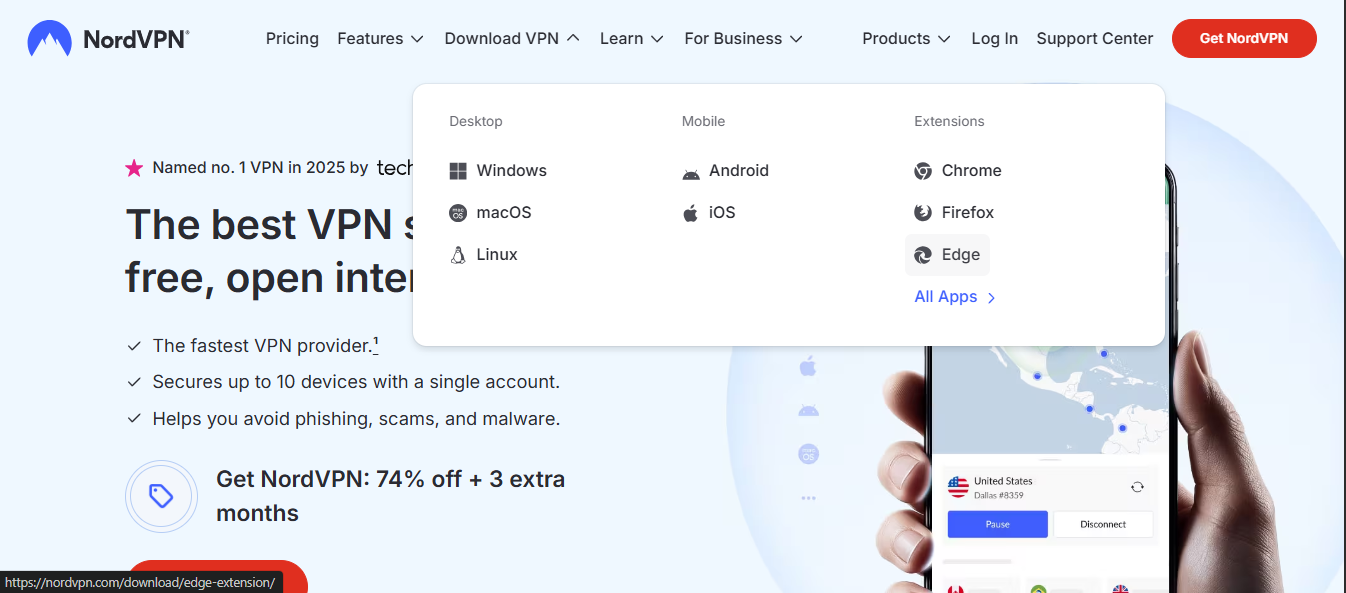
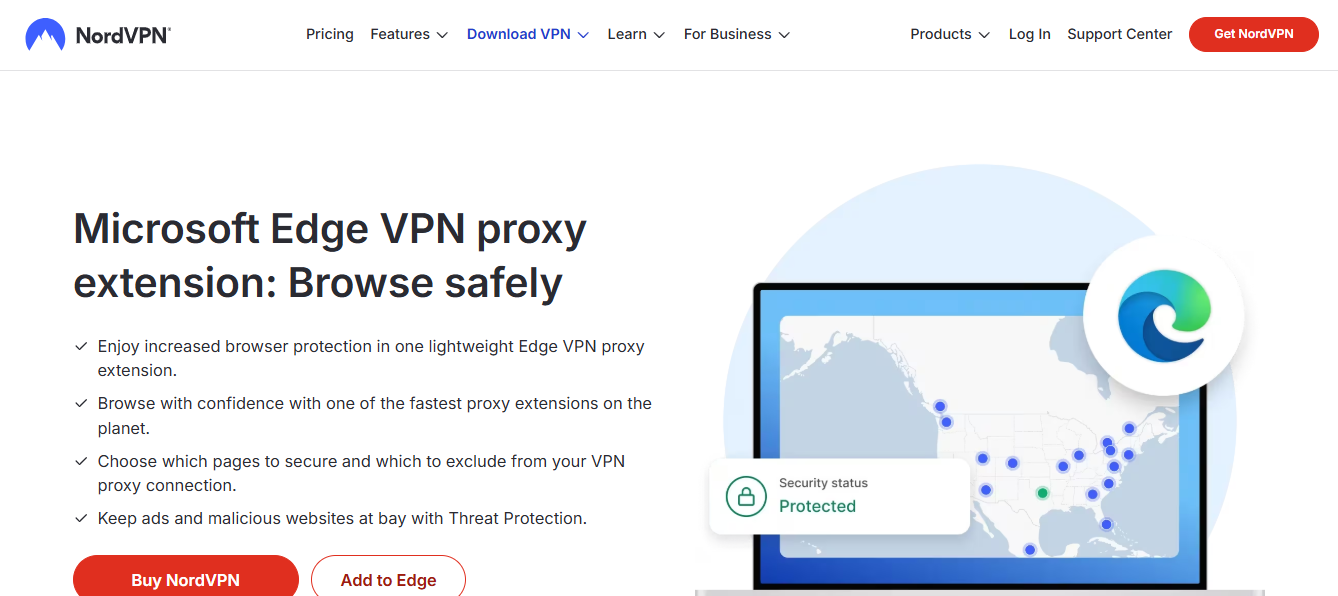
FAQ Microsoft edgeで使える!おすすめ無料vpn拡張機能トップ5徹底
Cisco AnyConnectを初めて使う場合、何を準備すれば良いですか?
- 企業のVPNポリシー、サーバーアドレス、認証情報、OTPアプリのセットアップを事前に用意します。
どのOSでも同じ手順ですか?
- 基本的な考え方は同じですが、OSごとに手順や画面表示が異なるため、公式のOS別ガイドを参照しましょう。
ダウンロード元はどこを使えば安全ですか?
- 公式Ciscoのダウンロードページが最も安全です。サードパーティには注意。
接続できない場合の最初の対処は?
- ネットワーク接続の安定性確認、サーバーアドレスの再確認、ファイアウォール設定の見直し、OTPの同期確認を順に試します。
OTPを使う場合、何を準備しますか?
- 事前にOTPアプリをスマホにインストールし、アカウントと同期させておきます。
証明書エラーが出たらどうしますか?
- 証明書の有効性と信頼設定を確認。必要であればIT部門へ最新の証明書を発行してもらいます。
VPN接続のパフォーマンスを改善するには?
- 分離トンネル設定の最適化、帯域幅の割り当て、他のネットワークアクティビティの制限を検討します。
Linuxでの利用の利点は?
- コマンドラインとGUIの両方が使え、スクリプト自動化に向いています。
企業で統一されたVPNクライアントの利点は?
- ポリシーの一貫性、サポートの難易度低下、セキュリティの統制が強化されます。
アフィリエイトの案内 この記事の中で紹介したVPN関連のリソースとして、NordVPNの紹介を自然に組み込みます。興味があれば次のテキストを目安にクリックしてください。
- NordVPNの特別オファーをチェックする - https://go.nordvpn.net/aff_c?offer_id=15&aff_id=132441
- 安全なオンライン閲覧のためのツールとしてNordVPNを検討してみてください。
以上が Cisco anyconnect vpn ダウンロードとインストールの完全ガイド:初心者でもわかる使い方 に関する総合ガイドです。初心者の方でも、この記事の手順で安心して設定を始められるよう配慮しました。必要に応じて、あなたの環境に合わせて最適化してください。もし追加の質問があれば、気軽に聞いてください。
Sources:
Find your dns server on mac terminal easy steps to follow: Quick Guide to DNS on macOS Terminal 2026
Vpn客户端下载:全面指南与实用技巧,包含最新数据与实战建议
免费机场vpn 使用全攻略:免费与付费对比、机场Wi-Fi 安全要点、OpenVPN/WireGuard 设置与常见误区 ドコモ iphone で vpn を使うとは?知っておくべき全知識 | VPNsで守るあなたのオンライン生活
토마토 vpn 무료 다운로드 안전하고 빠른 사용법과 주의점 a to z
Chrome vpn korea 한국 사용자를 위한 완벽 가이드 2026년 최신
| VPN | Obfuscation | From / month | Plan | Free plan | Refund | Alipay | UnionPay | Crypto | Website opens in China | Trustpilot | |
|---|---|---|---|---|---|---|---|---|---|---|---|
 NordVPN | Turn on manually Obfuscated Servers / NordWhisper | $3.49/mo | 27 months: $94.23 | No | 30 days | ? | ✗ | ✓ | ✓ | ✗ Blocked | 4.2/5 (51,628 reviews) |
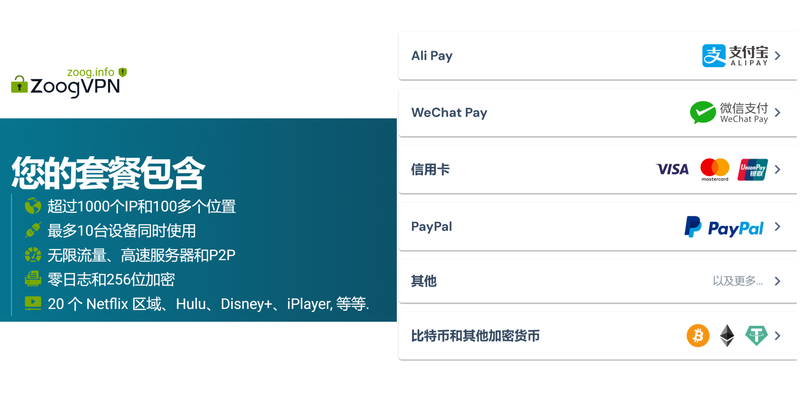
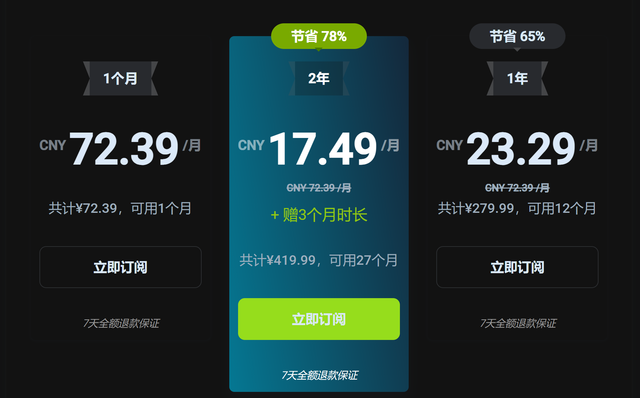
 ZoogVPN | Turn on manually Shadow | $2.49/mo | 27 months: $59.99 | Yes | 7 days | ✓ | ✓ | ✓ | ✓ | ✓ Yes (2.5 s) | 4.2/5 (195 reviews) |
 ExpressVPN | ✓ On by default all servers | $3.00/mo | 28 months: $84 | No | 30 days | ✗ | ✗ | ✓ | ✗ | ✗ Blocked | 4.4/5 (29,706 reviews) |
 Surfshark | ✓ On by default Camouflage, with OpenVPN | See site | See site | No | 30 days | ✗ | ✗ | ✗ | ✓ | ✗ Blocked | 4.3/5 (31,823 reviews) |
 Proton VPN | Turn on manually Stealth, free plan too | $2.99/mo | 12 months: $35.88 | Yes | 30 days | ✗ | ✗ | ✗ | ✓ | ✓ Yes (2.5 s) | 2.1/5 (1,040 reviews) |
 Astrill VPN | Turn on manually StealthVPN / OpenWeb | $12.50/mo | 24 months: $300 | No | See site | ✗ | ✗ | ✗ | ✓ | ✗ Blocked | 1.3/5 (110 reviews) |
 Private Internet Access | Turn on manually Shadowsocks, OpenVPN only | $2.03/mo | 40 months: $81.2 | No | 30 days | ✗ | ✗ | ✗ | ✗ | ✗ Blocked | 4.2/5 (11,033 reviews) |
 CyberGhost | Turn on manually selected servers | $2.19/mo | 28 months: $61.32 | No | 45 days | ✗ | ✗ | ✗ | ✓ | ✗ Blocked | 4.0/5 (24,178 reviews) |
 PureVPN | Turn on manually switch to OpenVPN | $1.69/mo | 60 months: $101.55 | No | 31 days | ? | ✗ | ✗ | ✓ | ✓ Yes (2.6 s) | 4.4/5 (17,994 reviews) |
 AdGuard VPN | ✓ On by default TrustTunnel | $2.99/mo | 24 months: $71.76 | Yes | 30 days | ✓ | ✗ | ✓ | ✓ | Official site blocked; our special link opens (2.3 s) | 4.3/5 (290 reviews) |
 Mullvad | Turn on manually QUIC / Shadowsocks / LWO | $5.61/mo | €5/mo | No | 14 days | ✗ | ✗ | ✗ | ✓ | ✗ Blocked | 3.2/5 (192 reviews) |
 Windscribe | Turn on manually Stealth / WStunnel | $5.75/mo | 12 months: $69 | Yes | See site | ✗ | ✗ | ✗ | ✓ | ✗ Blocked | 4.7/5 (13,355 reviews) |
 StrongVPN | Turn on manually Scramble, OpenVPN TCP | See site | See site | No | 30 days | ✓ | ✗ | ✗ | ✗ | ✗ Blocked | 4.4/5 (2,695 reviews) |
 LightXtreme 闪连 | Not listed | $7.08/mo | 12 months: $84.99 | Yes | 30 days | ✓ | ✓ | ✓ | ✓ | ✓ Yes (2.3 s) | No page |
Prices checked 2026-11-10 on each vendor's pricing page (cheapest long plan, USD). Check the vendor's checkout for the final price.
Obfuscation checked 2026-11-14 on each vendor's site and help center: "on by default" = nothing to set; "turn on manually" = switch protocol or mode in settings; "not listed" = the vendor describes no obfuscation.
Payment methods checked 2026-11-10 on each vendor's payment pages: all 14 take cards and PayPal; ✗ = not listed, ? = the vendor's own pages disagree.
China access: whether the official website opens from mainland China networks (tests the website only, not the VPN connection). Last checked 2026-11-11 04:07 Beijing time.
Trustpilot score and review count checked 2026-11-10.