Il tuo indirizzo ip pubblico con nordvpn su windows come controllarlo e proteggerlo

Il tuo indirizzo ip pubblico con nordvpn su windows come controllarlo e proteggerlo: una guida completa, pratica e aggiornata per capire come funziona l’IP, come verificarlo e come usare NordVPN per proteggere la tua privacy online su Windows. Proverò a darti una panoramica chiara, con passi concreti, esempi reali e risorse utili.



In breve: se vuoi sapere subito se il tuo IP è nascosto o se il tuo PC è protetto, ecco una rapida checklist
- Verifica IP pubblico prima e dopo la connessione a NordVPN
- Controlla la tua posizione apparente e la tua velocità di navigazione
- Usa funzionalità chiave di NordVPN su Windows (Kill Switch, VPN Split-Tunneling, CyberSec)
- Controlla i log e la tua sicurezza Wi-Fi pubblica
- Mantieni il client NordVPN aggiornato e verifica le impostazioni di Windows
Note rapide prima di iniziare: se vuoi approfondire con un solo click, dai un’occhiata a NordVPN tramite questo link:
Indice dei contenuti
- Perché l’IP pubblico è importante
- Come funziona NordVPN su Windows
- Come controllare il tuo IP pubblico prima e dopo la connessione
- Protezione avanzata: Kill Switch, CyberSec, e altre impostazioni
- Migliori pratiche per una navigazione sicura
- Test e strumenti utili
- FAQ
Perché l’IP pubblico è importante
- L’indirizzo IP pubblico è visibile dai siti web e dai servizi online. Rende possibile tracciare la tua posizione approssimativa e può essere usato per limitare o monitorare l’accesso al contenuto.
- Con una VPN come NordVPN, il tuo traffico viene instradato attraverso server sicuri, nascondendo l’IP reale e sostituendolo con quello del server VPN.
- Utilizzare una VPN non rende invincibili, ma aumenta notevolmente la privacy e la sicurezza, soprattutto su reti Wi‑Fi pubbliche o non protette.
Come funziona NordVPN su Windows
- Distribuzione e protocolli: NordVPN supporta OpenVPN (TCP/UDP) e WireGuard-based NordLynx, che offre prestazioni elevate e latenza ridotta.
- Crittografia: standard AES-256-GCM con autentificazione a chiave (TLS) per proteggere i dati in transito.
- Autenticazione: login con username/password e opzioni di autenticazione a due fattori (2FA) per un livello extra di sicurezza.
- Kill Switch: interrompe automaticamente tutto il traffico se la VPN si disconnette, evitando perdite di instradamento dell’IP reale.
- Split-Tunneling: permette di scegliere quali applicazioni usano la VPN e quali no.
- CyberSec: blocca malware, annunci malformati e richieste a domini dannosi.
Come controllare il tuo IP pubblico prima e dopo la connessione
- Fonte semplice: apri il tuo browser e vai su un sito di controllo IP, ad esempio whatismyip.com o ipinfo.io. Nota l’indirizzo IP mostrato.
- Prima della VPN: annota l’IP pubblico reale (utile per confronto).
- Dopo aver avviato NordVPN: collega a un server in una nazione a tua scelta, poi controlla di nuovo l’IP con lo stesso sito. Dovresti vedere l’IP diverso e la posizione indicativa del server VPN.
- Controllo DNS: puoi anche verificare che i DNS non rivelino informazioni sull’IP. NordVPN usa DNS privati per protezione aggiuntiva.
- Verifica perdite: usa strumenti di test delle perdite DNS e WebRTC. Molti siti offrono test di WebRTC leak che mostrano se il tuo WebRTC sta rivelando l’IP reale nonostante la VPN. Se trovi perdite, attiva il Kill Switch e abilita WebRTC protections se disponibili.
Protezione avanzata: Kill Switch, CyberSec e altre impostazioni
- Kill Switch: attivazione consigliata per evitare che i dati escano se la connessione VPN cade. Puoi impostarlo per bloccare tutto il traffico o solo per applicazioni specifiche.
- CyberSec: blocca pubblicità e domini malevoli. Può ridurre i rischi di malware e phishing. Nota che a volte può influire sulla risoluzione di domini legittimi se configurazioni DNS particolari sono in atto.
- Split-Tunneling: utile se vuoi utilizzare alcune applicazioni con VPN e altre direttamente sul tuo ISP. Ad esempio, streaming tramite VPN ma aggiornamenti di sistema non VPN.
- Sicurezza su reti Wi‑Fi pubbliche: evita reti aperte o usa NordVPN in combinazione con altre pratiche di sicurezza. Evita di accedere a dati sensibili su reti non protette.
- Aggiornamenti: mantieni NordVPN e Windows aggiornati per beneficiare di patch di sicurezza e miglioramenti delle prestazioni.
- Configurazioni di protocollo: se hai problemi di velocità, prova a cambiare tra WireGuard (NordLynx) e OpenVPN. In genere NordLynx offre migliori prestazioni sui dispositivi moderni Windows.
Migliori pratiche per una navigazione sicura
- Usa sempre la VPN quando sei su reti Wi‑Fi pubbliche o non affidabili: hotel, aeroporti, caffè, biblioteche.
- Controlla regolarmente che l’IP mostrato sia diverso dal tuo reale e che la posizione non corrisponda a quella della tua area reale.
- Evita di condividere dati sensibili mentre la VPN è disattivata. Se devi fare login su servizi, assicurati che la VPN sia attiva prima di inserire credenziali.
- Abilita l’autenticazione a due fattori sui servizi critici (email, banche, servizi di lavoro).
- Verifica le impostazioni di minimizzazione dei log: anche se i provider VPN hanno politiche di no-logs, è utile controllare periodicamente gli aggiornamenti di policy.
Test e strumenti utili
- Test di perdita IP: controlla se l’indirizzo IP reale è visibile durante l’uso della VPN.
- Test di velocità: confronta le velocità con VPN attiva e disattiva per capire l’impatto delle rotte VPN sulla tua rete.
- Strumenti DNS: verifica che la risoluzione DNS avvenga tramite i server NordVPN per evitare rivelazioni di IP tramite DNS leaks.
- Verifica posizione: alcune API mostrano la posizione a livello di città associata all’IP. Ricorda che con VPN il dato potrebbe riflettere la posizione del server, non la tua reale.
Formato pratico: checklist operativa
- Passo 1: Avvia NordVPN e connettiti a un server in un paese a tua scelta.
- Passo 2: Esegui un controllo IP per confermare che l’IP sia quello del server VPN.
- Passo 3: Attiva Kill Switch se non è già attivo.
- Passo 4: Abilita CyberSec se vuoi protezione extra contro pubblicità e malware.
- Passo 5: Se necessario, configura Split-Tunneling per le app che non vuoi proteggere con VPN.
- Passo 6: Esegui un test di WebRTC per assicurarti che non trapeli il tuo IP reale.
- Passo 7: Verifica che la risoluzione DNS sia gestita da NordVPN.
- Passo 8: Mantieni il software aggiornato e rivedi le impostazioni mensilmente.
Guida rapida: come risolvere problemi comuni
- Problema: perdita dell’IP reale nonostante la VPN. Soluzione: controlla Kill Switch, attivalo, verifica se l’applicazione usa altri canali di rete non instradati dalla VPN. Riavvia NordVPN o cambia server.
- Problema: velocità lenta con NordVPN. Soluzione: cambia server, usa NordLynx (WireGuard), controlla la rete locale, disattiva CyberSec se influisce su alcune applicazioni.
- Problema: interruzioni frequenti della connessione VPN. Soluzione: aggiorna l’app, verifica la compatibilità con il firewall di Windows, prova un protocollo diverso.
- Problema: WebRTC leak. Soluzione: disattiva WebRTC in browser o usa estensioni che lo bloccano, oppure verifica che Kill Switch blocchi traffico non VPN.
Fonti utili e confronto tra piani (in breve)
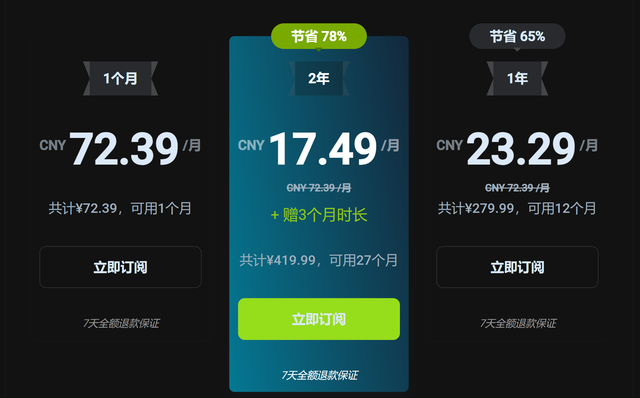
- NordVPN su Windows offre piani con Kill Switch, CyberSec, e NordLynx. È comodo per chi si muove spesso tra reti diverse e vuole una soluzione affidabile.
- Confronto tra protocolli: NordLynx tende a fornire velocità migliori e latenza più bassa rispetto a OpenVPN, ma puoi scegliere in base alle esigenze reali di rete e stabilità di connessione.
- Se vuoi una prova, valuta i periodi di garanzia e i piani che includono conto multi-dispositivo, supporto 24/7 e aggiornamenti continui.
Note sul contenuto e l’uso corretto
- Il tuo scopo è proteggere la tua privacy online e mantenere l’IP nascosto quando vuoi, senza compromettere l’usabilità quotidiana. Usa NordVPN in combinazione con abitudini di navigazione prudenti.
- Seleziona server vicini per ridurre latenza, soprattutto se stai giocando online o partecipando a videoconferenze.
- Ricorda di cambiare server se noti problemi di velocità o se hai necessità particolari di geolocalizzazione.
Risorse utili e URL (testo non cliccabile)
- NordVPN ufficiale: nordvpn.com
- Guida di sicurezza online: en.wikipedia.org/wiki/Computer_security
- Controllo IP pubblico: whatismyip.com
- Test di WebRTC leaks: browserleaks.com/webrtc
- Aggiornamenti Windows: support.microsoft.com
- Sicurezza su reti Wi‑Fi pubbliche: cisco.com
- Protezione DNS e DNS leaks: dnsleaktest.com
- Guida OpenVPN: openvpn.net
- Guida WireGuard: www.wireguard.com
- Concetti di VPN e privacy: wikipedia.org/wiki/Virtual_private_network
FAQ
Frequently Asked Questions
Cos'è un indirizzo IP pubblico?
Un indirizzo IP pubblico è l'etichetta che identifica un dispositivo sulla rete pubblica. È visibile ai servizi online e può rivelare la tua posizione approssimativa.
Perché usare NordVPN su Windows?
Per proteggere la tua attività online su reti non sicure, nascondere l’indirizzo IP reale, e avere strumenti di sicurezza come Kill Switch e CyberSec.
Come verifico l’IP prima e dopo la connessione?
Apri un sito come whatismyip.com prima di connetterti, annota l’IP. Poi collega a un server NordVPN e controlla di nuovo l’IP: dovrebbe cambiare.
Cosa fa il Kill Switch?
Il Kill Switch interrompe tutto il traffico se la connessione VPN si interrompe, impedendo che l’IP reale venga esposto.
Cos’è CyberSec e dovrei usarlo?
CyberSec blocca siti malevoli e annunci per proteggere da malware. Può influire su alcune risorse di rete, quindi valuta in base all’uso. Youtube premium with vpn not working heres how to fix it fast
Posso usare NordVPN per lo streaming?
Sì, NordVPN offre server ottimizzati per streaming. Potrebbe essere necessario provare server diversi per trovare il migliore per te.
È sicuro usare la VPN su reti Wi‑Fi pubbliche?
Sì, è una pratica consigliata. Una VPN aggiunge una barriera di protezione quando ti connetti a reti pubbliche non affidabili.
Cosa fare se ho perdite DNS?
Abilita i DNS privati di NordVPN e attiva il Kill Switch. Esegui un test di perdite DNS per confermare che non ci siano fughe.
Qual è la differenza tra NordLynx e OpenVPN?
NordLynx è basato su WireGuard ed è generalmente più veloce e con latenza inferiore, ma OpenVPN è spesso più stabile in alcune situazioni di rete.
Come evitare che la VPN rallenti la navigazione?
Scegli server vicini, usa NordLynx se disponibile, disattiva estensioni o servizi che consumano banda non necessari e verifica la configurazione del tuo hardware di rete. Unlocking nordvpn for free the real deals and what to watch out for
Fammi sapere se vuoi che adatti il testo a un video YouTube, con timestamp e storyboard, o se preferisci una versione più tecnica con grafici e tabelle.
Sources:
How to Use Urban VPN Extension on Your Browser Seamlessly: Tips, Tricks, and Step-by-Step Guide
Iphone vpn 設定方法:初心者でも簡単!アプリと手動設定、選び方まで徹底解説 2026年版
Unblock Any Website Safely Why VPN Mod APKs Are Risky and What to Use Instead
Vpn多节点全面指南:如何选择、搭建与优化多节点VPN服务 Configurer un serveur vpn sur qnap pour securiser lacces a vos donnees via microsoft edge
2025年最详尽评测:质子vpn proton vpn 真的值得用吗?全面解隐私保护、速度对比、价格、功能与使用指南