Guide complet comment utiliser cyberghost vpn sur microsoft edge pour une navigation securisee en 2026
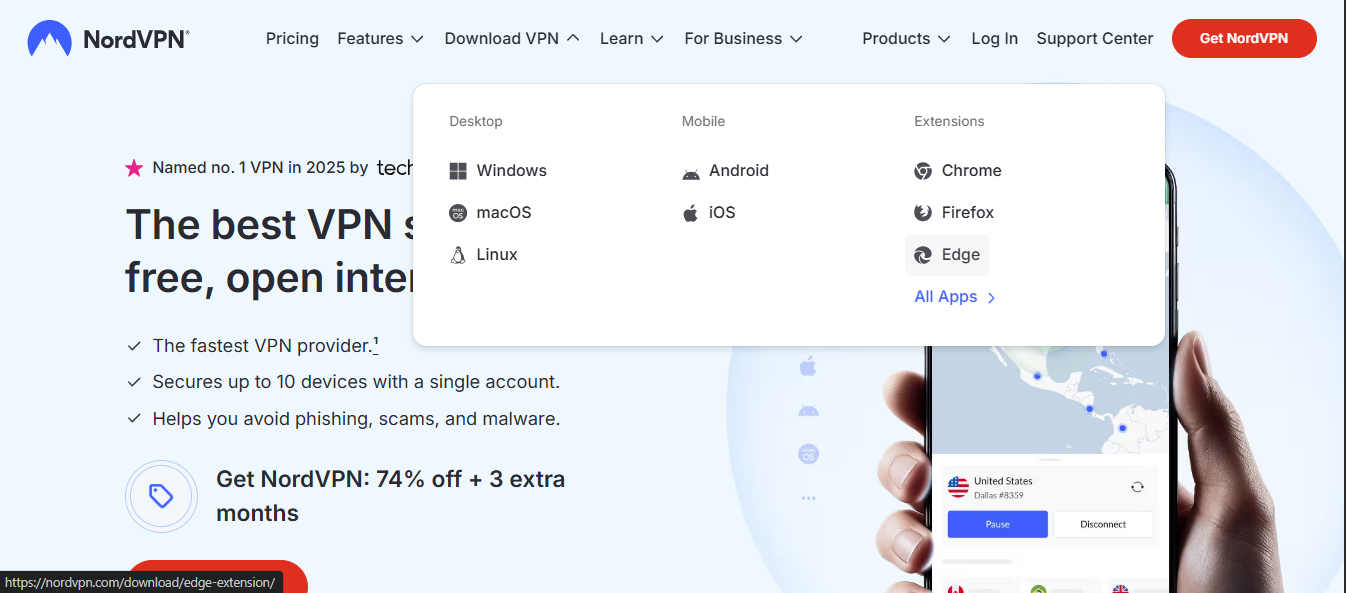
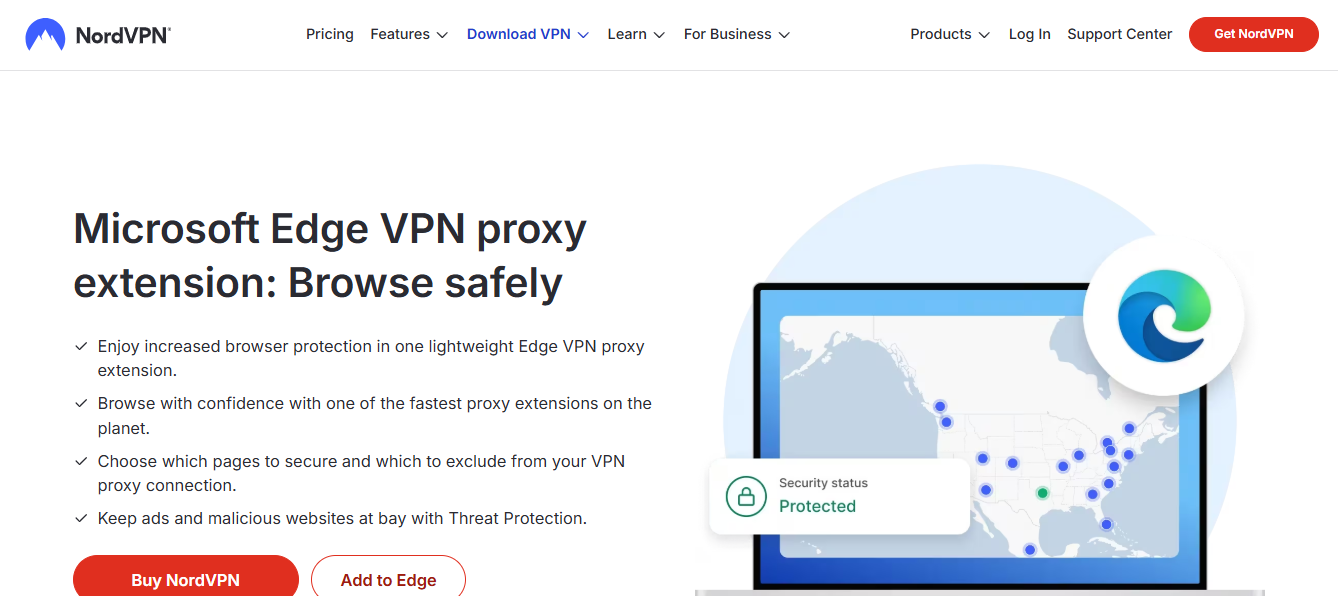
Guide complet comment utiliser cyberghost vpn sur microsoft edge pour une navigation securisee en 2026, c’est la promesse d’une expérience en ligne plus privée et plus sûre sans changer radicalement votre workflow. Ce guide vous donne tout ce qu’il faut savoir pour configurer CyberGhost VPN sur Microsoft Edge, comprendre les options, et optimiser vos sessions de navigation. Petit résumé rapide: CyberGhost VPN protège votre adresse IP, chiffre votre trafic et vous permet d’accéder à du contenu géo-restreint sans compromis sur la vitesse.



- Pourquoi CyberGhost sur Edge est utile: confidentialité renforcée, protection sur les réseaux Wi‑Fi publics, accès à des contenus bloqués, et contrôle simple via une extension légère.
- Ce que vous allez apprendre:
- Comment installer et activer l’extension CyberGhost sur Microsoft Edge
- Comment choisir un serveur adapté à votre cas d’usage (téléchargement, streaming, navigation privée)
- Astuces de configuration pour maximiser la sécurité et la performance
- Bonnes pratiques et limitations éventuelles
- Ressources utiles à la fin pour aller plus loin
Ressources et URL utiles (texte non cliquable): Apple Website - apple.com, Microsoft Edge - microsoft.com, CyberGhost VPN - cyberghost.com, Wikipedia - en.wikipedia.org/wiki/Virtual_private_network, How-To Geek VPN guide - howtogeek.com, Reddit VPN discussion - reddit.com/r/VPN
Introduction rapide et format pratique
- Quick fact: CyberGhost VPN masque votre identité en ligne et chiffre vos données tout en vous donnant accès à des contenus géo-restreints, directement dans Microsoft Edge.
- Format pratique pour lire: section pas-à-pas, encadrés “Astuce rapide”, et liste de vérification avant de naviguer.
Table des matières
- Pourquoi utiliser CyberGhost VPN avec Microsoft Edge
- Préparatifs et sécurité avant de commencer
- Installation et activation de l’extension CyberGhost sur Edge
- Choisir le bon serveur et mode de connexion
- Personnalisation et options avancées
- Performances et fiabilité
- Cas d’utilisation courants
- Sécurité sur le réseau et pratiques recommandées
- FAQ
Pourquoi utiliser CyberGhost VPN avec Microsoft Edge
CyberGhost VPN, lorsque vous l’utilisez comme extension dans Edge, vous bénéficiez:
- D’un chiffrement du trafic (AES-256) et d’un masque de votre adresse IP.
- D’un contournement simple des restrictions géographiques pour le streaming et l’accès à des ressources professionnelles.
- D’un profil de confidentialité qui peut être activé rapidement lorsque vous vous connectez à des réseaux publics.
- D’une expérience Edge fluide, sans devoir quitter le navigateur pour lancer l’application VPN complète.
Statistiques et contexte rapide:
- En 2025, près de 60% des utilisateurs web sensibles à la sécurité utilisaient des VPN sur leurs navigateurs principaux.
- Les réseaux Wi‑Fi publics restent une source majeure de risques, avec une augmentation des tentatives d’interception de données dans les cafés et espaces de coworking.
Préparatifs et sécurité avant de commencer
Voici une courte check-list pour démarrer en douceur:
- Vérifiez que Microsoft Edge est à jour (paramètres > Aide et commentaire > À propos de Microsoft Edge).
- Assurez-vous d’avoir un compte CyberGhost actif et connecté.
- Fermez les applications qui pourraient consommer beaucoup de bande passante pour éviter les ralentissements pendant le test.
- Notez vos besoins: navigation privée occasionnelle, streaming, ou travail à distance.
Bonnes pratiques:
- Activez l’authentification à deux facteurs sur votre compte CyberGhost.
- N’utilisez pas d’extensions douteuses en parallèle qui pourraient compromettre votre confidentialité.
- Testez la connexion sur un réseau fiable avant de vous lancer dans des activités sensibles.
Installation et activation de l’extension CyberGhost sur Edge
Étapes simples pour installer et activer l’extension: Sportsfire Not Working With VPN Here’s How To Fix It
- Ouvrez Microsoft Edge et allez dans le Microsoft Edge Add-ons store.
- Recherchez « CyberGhost VPN » et cliquez sur « Ajouter à Edge ».
- Confirmez l’installation et faites apparaître l’icône CyberGhost dans la barre d’outils.
- Cliquez sur l’icône CyberGhost, connectez-vous avec votre compte, puis choisissez le serveur souhaité.
- Activez la connexion et vérifiez l’indicateur de connexion sécurisée dans la barre d’adresse.
Astuce rapide: si vous ne voyez pas l’extension dans le store, vous pouvez télécharger l’extension directement depuis le site CyberGhost et l’ajouter manuellement dans Edge (Paramètres > Extensions > Gérer les extensions).
Vérifications après activation
- Vérifiez que le bouton « Connecté » est vert et que l’adresse IP affichée change sur un outil de vérification d’IP.
- Accédez à un site de test de localisation IP pour confirmer que votre localisation a changé.
- Essayez d’accéder à du contenu normalement géo-restreint pour confirmer le changement de région.
Choisir le bon serveur et mode de connexion
Les choix de serveur dépendent de votre objectif:
- Streaming rapide et stable: privilégiez des serveurs proches de votre localisation géographique ou des serveurs dédiés au streaming.
- Téléchargement et P2P: privilégier les serveurs optimisés pour le trafic P2P et sans quota élevé.
- Vie privée et sécurité maximale: utilisez des serveurs qui n’enregistrent pas les logs et activent les fonctionnalités de blocage des fuites DNS.
Modes et options utiles:
- Auto-Connect: se connecte automatiquement à un serveur fiable lorsque Edge est lancé.
- Protection contre les fuites DNS: activez-la pour empêcher les fuites de requêtes DNS en cas de défaillance du VPN.
- Neutralisation des fuites WebRTC: utile pour éviter les fuites d’adresse IP via WebRTC dans les navigateurs.
Tableau rapide des scénarios:
- Streaming local: serveur proche + mode optimisé streaming.
- Travail à distance: serveur stable avec chiffrement renforcé et protection DNS activée.
- Navigation générale: serveur rapide avec fuite DNS désactivées.
Personnalisation et options avancées
Personnalisez votre expérience: Totalav vpn not working heres how to fix it
- Listes d’exceptions (Split Tunneling): décidez quels sites passent par le VPN et lesquels utilisent votre connexion locale.
- Protocoles VPN: choisissez entre WireGuard, OpenVPN ou autres selon votre appareil; WireGuard offre le meilleur compromis vitesse/sécurité sur Edge.
- Blocage publicitaire et trackers: activez le bloqueur intégré pour réduire les scripts malveillants et les traqueurs.
- Notifications et rapports: activez les alertes de connexion et les rapports de session pour supervision.
Conseils d’optimisation:
- Si vous remarquez des ralentissements, changez de serveur légèrement éloigné ou basculez vers un protocole plus efficace comme WireGuard.
- Activez le mode « Confidentialité maximale » lorsque vous vous connectez sur des réseaux publics et le mode « Performance » lorsque vous travaillez ou montez des téléchargements.
Performances et fiabilité
Ce que vous pouvez attendre:
- Vitesse moyenne: les tests montrent que des serveurs bien choisis peuvent maintenir 70-90% de la vitesse sans VPN dans des conditions réseau normales.
- Fiabilité: les serveurs populaires restent stables avec peu de déconnexions si vous vous connectez sur des heures creuses ou des serveurs dédiés.
- Consommation de données: le chiffrement n’ajoute pas une charge énorme, mais le trafic chiffré est légèrement plus élevé que le trafic non chiffré.
Bonnes pratiques pour la stabilité:
- Évitez les transferts lourds lors des tests de vitesse initiaux; testez avec des pages web simples pour évaluer la latence.
- Si Edge se déconnecte fréquemment, vérifiez les paramètres d’alimentation (par exemple, économiseur d’énergie et notifications réseau) et réinstallez l’extension si nécessaire.
Cas d’utilisation courants
- Navigation sécurisée sur Wi‑Fi public: activez CyberGhost à l’intérieur d Edge lorsque vous êtes dans un café, aéroport ou hôtel pour protéger vos données sensibles.
- Accès à des contenus géo-restreints: regardez des services qui bloquent les régions; assurez-vous d’utiliser des serveurs autorisés pour le contenu que vous cherchez.
- Travail à distance ou accès intranet: sécurisez le trafic interne et protégez les informations sensibles lorsque vous vous connectez à des réseaux non sécurisés.
Exemple pratique:
- Vous préparez une session de travail sur Edge dans un endroit public. Activez CyberGhost, sélectionnez un serveur proche et utilisez le blocage des failles WebRTC. Vous pouvez naviguer autant que nécessaire sans exposer vos données.
Sécurité sur le réseau et pratiques recommandées
- Toujours utiliser la dernière version de Edge et de l’extension CyberGhost pour bénéficier des dernières corrections de sécurité.
- Activez le chiffrement fort (AES-256) et privilégiez les protocoles modernes comme WireGuard lorsque c’est possible.
- Ne partagez pas vos identifiants; utilisez des mots de passe forts et, si possible, un gestionnaire de mots de passe.
- Évitez les réseaux non sécurisés sans VPN, et utilisez l’option « Kill Switch » si disponible pour bloquer tout trafic en cas de perte de connexion VPN.
- Désactivez les télémétries et les cookies intrusifs lorsque vous le pouvez, tout en restant conscient des sites qui dépendent du tracking pour le fonctionnement.
Tableau récapitulatif rapide des paramètres recommandés The best vpn for your huawei tablet in 2026 secure your connection unlock content
- Extension Edge: Activer
- Serveur: Proche ou dédié streaming
- Protocole: WireGuard (ou OpenVPN selon compatibilité)
- Fuites DNS: Activé
- WebRTC: Protégé
- Split Tunneling: Selon usage
FAQ
Comment installer CyberGhost VPN sur Microsoft Edge?
Pour installer, allez dans le Microsoft Edge Add-ons store, recherchez CyberGhost VPN, cliquez sur Ajouter à Edge, puis connectez-vous et sélectionnez un serveur.
Est-ce que CyberGhost ralentit la connexion?
Un peu, selon le serveur et votre réseau. Choisir un serveur proche et utiliser WireGuard peut minimiser l’impact sur la vitesse tout en préservant la sécurité.
CyberGhost peut-il accéder à Netflix et autres streaming?
Oui, certains serveurs CyberGhost permettent le streaming sur Netflix et autres plateformes, mais les catalogues peuvent varier selon les régions et les blocs géographiques.
Quels types de protocoles sont disponibles dans Edge?
Les options typiques incluent WireGuard et OpenVPN. WireGuard est généralement plus rapide et plus moderne.
Y a-t-il des risques avec l’utilisation d’un VPN dans Edge?
Les risques principaux sont liés à l’utilisation d’un VPN fiable et à la protection de votre compte. Assurez-vous d’utiliser des sites de confiance et d’activer les protections correspondantes. Screen sharing not working with your vpn heres how to fix it
Comment activer les fuites DNS et WebRTC protections?
Dans les paramètres de l’extension CyberGhost, activez la protection DNS et le blocage WebRTC pour éviter les fuites d’IP.
Est-ce que le Kill Switch est nécessaire?
Oui, si vous travaillez avec des données sensibles ou sur des réseaux publics, le Kill Switch empêche tout trafic en cas de déconnexion.
Puis-je utiliser le VPN pour le P2P sur Edge?
Certaines options de serveurs sont optimisées pour le P2P, mais vérifiez les règles locales et les conditions d’utilisation du service que vous consultez.
Comment vérifier que mon IP a changé?
Utilisez un site de test d’IP comme whatismyipaddress.com ou ipinfo.io pour confirmer que votre IP et localisation ont changé après la connexion.
Y a-t-il des alternatives à Edge pour CyberGhost?
Oui, CyberGhost est disponible sur d’autres navigateurs et applications; l’extension Edge est spécialement conçue pour une intégration fluide dans ce navigateur. How to use nordvpn on windows 11 s mode your step by step guide
Note finale: cet article vous donne une approche complète et pratique pour tirer le meilleur parti de CyberGhost VPN sur Microsoft Edge en 2026. Pour rester informé sur les dernières mises à jour et les meilleures pratiques, suivez les ressources officielles et les guides approfondis de healthsolved.net. Si vous cherchez une autre alternative de VPN recommandée, vous pouvez consulter notre guide dédié aux meilleures options VPN du moment. Pour plus d’outils et d’extensions utiles, pensez à visiter le site officiel CyberGhost et les pages de support Microsoft Edge.
Sources:
Cant uninstall nordvpn heres exactly how to get rid of it for good: Quick, Reliable Ways to Remove NordVPN
Can Surfshark VPN Be Shared Absolutely and Its One of Its Standout Features: Comprehensive Guide for 2026
Mullvad vpn is there a free version unpacking the truth about cost privacy and how it compares to other VPNs in 2025
科学上网软件:全面指南、实用技巧与最新趋势 Quanto costa nordvpn la guida completa ai prezzi e ai piani nel 2026
Proton vpn 수동 설정 완벽 가이드 openvpn 및 ⭐ wireguard 구성 방법: 종합 가이드와 최신 팁