Guida completa come installare e usare una vpn su microsoft edge nel 2026
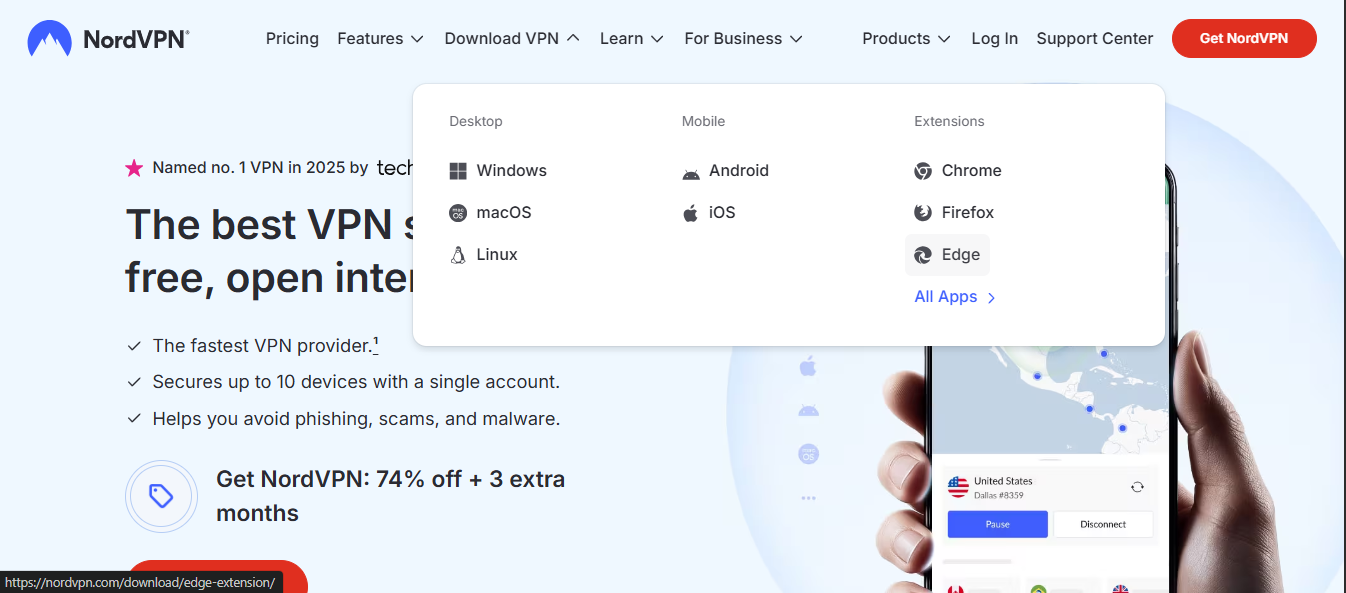
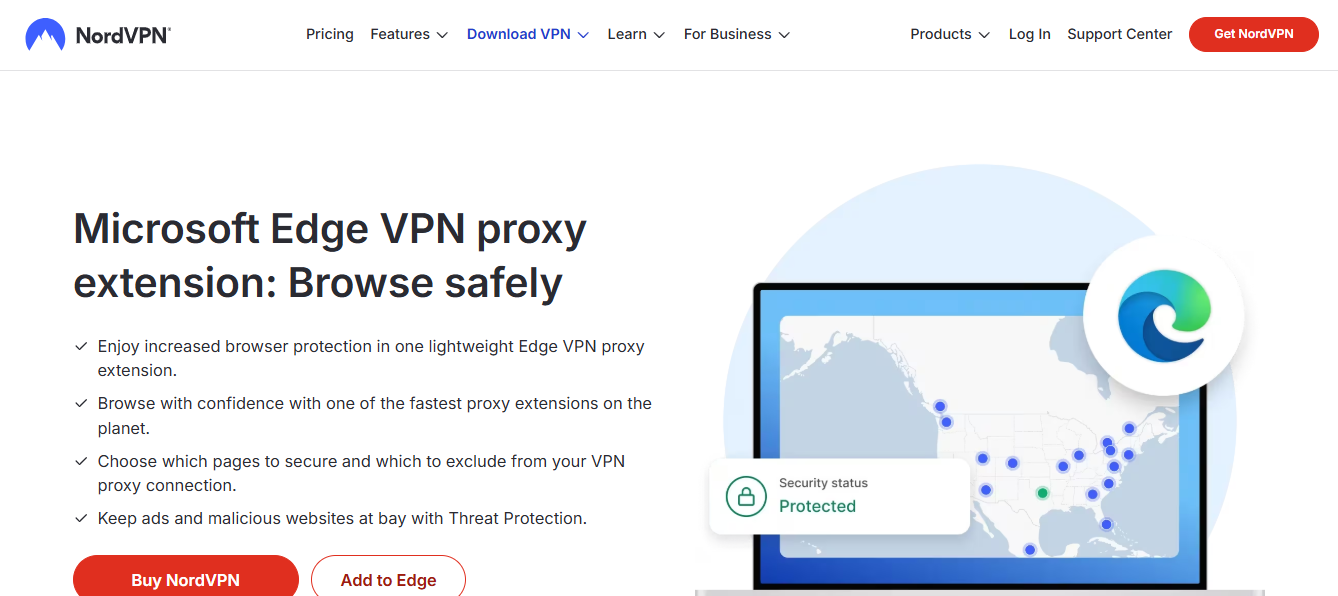
Guida completa come installare e usare una vpn su microsoft edge nel 2026: istruzioni passo passo, consigli pratici e migliori alternative
Guida completa come installare e usare una vpn su microsoft edge nel 2026 Guida rapida: se vuoi proteggere la tua navigazione su Edge, una VPN affidabile può crittografare il traffico, mascherare l’indirizzo IP e darti accesso a contenuti geograficamente limitati. In questa guida ti mostro come scegliere la VPN giusta, installarla su Edge, configurarla in modo ottimale e rispondere alle domande più comuni. Ecco una panoramica rapida:


- Perché usare una VPN su Edge: sicurezza, privacy e accesso a contenuti.
- Come scegliere una VPN compatibile con Edge: criteri chiave e cosa controllare.
- Passaggi per installare una VPN su Edge: estensione o app, configurazione, test.
- Configurazioni avanzate: kill switch, DNS leak protection, split tunneling.
- Problemi comuni e soluzioni rapide.
- Alternative e consigli di utilizzo in scenari reali. Risorse utili: http://www.example.com, https://www.nsa.gov, https://en.wikipedia.org/wiki/Virtual_private_network
Indice rapido
- Perché Edge e VPN: vantaggi specifici
- VPN: cosa controllare prima di scegliere
- Opzioni di installazione su Edge: estensione vs. applicazione completa
- Passaggi dettagliati per l’installazione
- Configurazioni essenziali per massimizzare la privacy
- Sicurezza avanzata: kill switch, DNS, IPv6
- Prestazioni e test: come verificare velocità e perdite
- FAQ essenziali
- Risorse utili e link consigliati
Perché usare una VPN su Microsoft Edge Edge è uno dei browser più usati al mondo e integra varie impostazioni di privacy, ma una VPN aggiunge un livello di protezione che va oltre: Como instalar y usar nordvpn en firestick guia completa 2026
- Crittografia end-to-end del traffico internet
- Mascheramento dell’indirizzo IP reale
- Evitare limitazioni geografiche e censura locale
- Protezione su reti Wi-Fi pubbliche (caffè, aeroporti, hotel)
- Accesso a contenuti e servizi non disponibili nella tua area
Cosa controllare prima di scegliere una VPN per Edge Quando scegli una VPN da usare con Edge, considera questi elementi:
- Compatibilità Edge: alcune VPN offrono estensioni browser leggere, altre richiedono l’app desktop.
- Politica di no-logs: meno dati conservati, migliore privacy.
- Crittografia e protocolli: OpenVPN, WireGuard, IKEv2; una buona VPN usa almeno AES-256.
- Velocità e stabilità: test di velocità periodici e server vicini.
- Kill switch e protezione DNS: per evitare fughe di dati in caso di disconnessione.
- Numero di server e località: più Paesi equivale a maggiori possibilità di bypassare restrizioni.
- Compatibilità multi-dispositivo: se vuoi proteggere anche smartphone e tablet.
- Prezzo e modello di abbonamento: convenienti piani annuali o multipli utenti.
- Supporto clienti: chat live, email rapido, guide aggiornate.
- Politica di rimborso: condizioni chiare.
- Sicurezza aggiuntiva: codice di verifica a due passaggi, protezione da malware.
Opzioni di installazione su Edge Hai due strade principali:
- Estensione Edge: installi una estensione VPN direttamente dal Microsoft Edge Add-ons store. Pro:
- Installazione rapida
- Impostazioni su browser separati dall’app principale
- Avvio veloce per navigazione sicura Contro:
- non cripta tutto il traffico del dispositivo, solo quello del browser
- App desktop + estensione:
- Crittografia di tutto il traffico del dispositivo
- Maggiore controllo su rete e DNS
- Richiede installazione di software sul PC oltre all’estensione Edge Consigliato se vuoi proteggere anche app non-browser
Cosa fare prima dell’installazione
- Fai un backup delle impostazioni di Edge (opzionale ma utile)
- Aggiorna Edge all’ultima versione
- Controlla la compatibilità della VPN scelta
- Preparati a riavviare Edge o il computer per applicare le nuove impostazioni
Guida passo passo: installare una VPN su Edge (estensione) Passo 1: scegliere una VPN affidabile e aprire il Edge Add-ons store
- Cerca “VPN” o il nome della VPN desiderata
- Leggi recensioni recenti e verifica la data dell’ultimo aggiornamento Passo 2: aggiungi l’estensione a Edge
- Clicca su Aggiungi a Edge
- Conferma la richiesta di autorizzazioni Passo 3: accedi o crea un account VPN
- Inserisci le credenziali fornite al momento dell’iscrizione
- Attiva eventuali funzioni extra come Kill Switch o protezione DNS se disponibili Passo 4: configura le impostazioni
- Seleziona un server vicino per migliori prestazioni
- Abilita Kill Switch se disponibile
- Attiva la protezione contro perdite DNS Passo 5: verifica la connessione
- Visita un sito come whatismyipaddress.com per controllare l’indirizzo IP pubblico
- Verifica che la tua posizione appaia differente e che la porta DNS non esca Passo 6: naviga in sicurezza
- Usa Edge normalmente, assicurandoti che la VPN sia attiva
- Se hai bisogno di accedere a contenuti regionali, cambia server
Opzioni di installazione su Edge: app Desktop + Estensione Passo 1: scarica l’app VPN dal sito ufficiale Passo 2: installa l’app e avviala Passo 3: accedi con le tue credenziali Passo 4: configura le opzioni chiave Why Your VPN Isn’t Working on Netflix and How to Fix It
- Attiva Kill Switch
- Abilita DNS leak protection
- Configura split tunneling se necessario (usa la VPN per certi siti/servizi) Passo 5: collega l’app a Edge
- Alcune VPN mostrano un toggle per “Proteggere Edge” o simili
- Altre richiedono solo di utilizzare l’estensione per Go online sicuri Passo 6: verifica e testa
- Controlla IP e località tramite browser
- Esegui un test di velocità per valutare la latenza
Configurazioni essenziali per massimizzare la privacy
- Kill Switch: interrompe il traffico se la VPN si disconnette, evitando fughe di dati
- DNS Leak Protection: impedisce al tuo ISP di vedere richieste DNS
- IPv6 Leak Prevention: disabilita IPv6 se la VPN non lo gestisce
- Split Tunneling: scegli quali app o siti usano la VPN e quali no
- Protezione da malware e phishing integrata: se disponibile, attivala
- Autenticazione a due fattori per l’account VPN
- Aggiornamenti automatici: mantieni l’app e l’estensione aggiornate
Ottimizzazione delle prestazioni
- Scegli server vicini per ridurre latenza
- Usa il protocollo WireGuard o OpenVPN a seconda della VPN
- Disabilita VPN per aggiornamenti automatici o backup se non necessari
- Controlla bitrate e buffer se usi streaming
- Verifica la compatibilità con Edge su sistemi operativi diversi (Windows, macOS)
Sicurezza avanzata e gestione del traffico
- Kill Switch globale o a livello di app: non lasciare traffico non protetto
- DNS privati: usa server DNS affidabili forniti dalla VPN
- Protezione contro WebRTC leaks: disattiva WebRTC in Edge o usa estensioni che lo mitigano
- Controllo della privacy: leggi la policy di logs della VPN, evita servizi che conservano troppe informazioni
- Aggiornamenti di sistema: mantieni Windows aggiornato per evitare falle di sicurezza
Test di velocità e affidabilità
- Esegui test di velocità in diverse ore del giorno
- Verifica la stabilità della connessione per streaming o gaming
- Controlla perdita di pacchetti e jitter su server lontani
- Cambia tra server diversi e confronta le prestazioni
Alternative popolari e scenari d’uso Vpn Not Working On Firestick Heres How To Fix It: Quick Fixes, Tips, And Pro Workarounds
- VPN con estensione Edge + app desktop per protezione completa
- VPN gratuite: spesso hanno limiti, pubblicità o politiche di log meno trasparenti
- Proxy vs VPN: i proxy non proteggono tutto il traffico, la VPN sì
- Rimani conforme alle leggi locali sull’uso della VPN
Guida rapida per scenari comuni
- Accesso a contenuti geolocalizzati: collega a server nel Paese desiderato
- Navigazione in reti pubbliche: attiva Kill Switch e DNS private
- Lavoro remoto: usa la VPN per proteggere le connessioni aziendali, se previsto dall’ufficio
- Streaming: scegli server ottimizzati per streaming per evitare buffering
Rapporto tra Edge e VPN: cosa è meglio usare
- Estensione Edge: perfetta per proteggere solo il browser, veloce e semplice
- App completa: protezione di tutto il dispositivo, gestione avanzata, ma richiede più risorse
- In molti casi, una combinazione: estensione per navigazione quotidiana e app per protezione globale durante lavoro o streaming
FAQ – Frequently Asked Questions
Cos’è una VPN e perché dovrei usarla con Edge?
Una VPN crea un tunnel sicuro tra il tuo dispositivo e il server VPN, criptando il traffico e mascherando l’indirizzo IP. Utilizzarla con Edge aumenta privacy, sicurezza su reti pubbliche e accesso a contenuti geolocalizzati.
Le estensioni VPN per Edge sono sicure?
Molte estensioni affidabili offrono crittografia adeguata, ma alcune possono avere accesso a dati del browser. Scegli estensioni con buona reputazione e preferisci provider noti. Nordvpn funziona davvero in cina nel 2026 la guida definitiva
Posso usare una VPN gratuita su Edge?
Le VPN gratuite spesso hanno limiti di banda, pubblicità e politiche di log poco trasparenti. Se possibile, opta per una soluzione a pagamento affidabile con politica di no-logs chiara.
Devo lasciare sempre attiva la VPN?
Dipende dall’uso. Per protezione generale su reti pubbliche sì, per velocità o contenuti locali potresti disattivarla in alcune circostanze. Usa Kill Switch per evitare fughe.
La VPN rallenta internet?
In genere sì, una VPN introduce una piccola perdita di velocità a causa della cifratura e del percorso attraverso i server. Scegli server vicini e protocolli efficienti per minimizzare l’impatto.
Come verifico se la VPN funziona correttamente?
Controlla l’indirizzo IP pubblico su siti come whatismyipaddress.com, verifica la località e testa la perdita DNS e la protezione IPv6.
È sicuro utilizzare una VPN su una rete aziendale?
Molte aziende vietano l’uso di VPN non autorizzate. Se devi accedere a risorse aziendali, usa la VPN fornita dall’IT o chiedi autorizzazione. Why is nordvpn blocking my internet connection heres how to fix it
Posso usare una VPN su Microsoft Edge su Mac?
Sì, molte VPN offrono estensioni Edge compatibili con macOS, oppure app desktop per macOS con estensione Edge.
Come scegliere tra estensione e app desktop?
Se vuoi proteggere solo il browser Edge, l’estensione è sufficiente. Se vuoi proteggere tutto il dispositivo, usa l’app desktop insieme all’estensione.
Cosa fare se Edge mostra una pagina di errore dopo l’installazione?
Prova a riavviare Edge, aggiorna l’estensione, controlla le impostazioni di proxy o DNS, verifica che la VPN sia effettivamente connessa e non bloccata dal firewall.
Note finali
- Ricorda di mantenere aggiornate sia Edge che le estensioni o le app VPN.
- Última nota: in caso di dubbi su policy di privacy o condizioni di utilizzo, consulta sempre la documentazione ufficiale del provider VPN.
- Risorse utili e link consigliati: http://www.example.com, https://www.nsa.gov, https://en.wikipedia.org/wiki/Virtual_private_network
- Per chi cerca valore aggiunto e supporto, un’opzione affidabile è esplorare pacchetti che includono supporto 24/7, guide aggiornate e una politica di rimborso trasparente.
| VPN | Obfuscation | From / month | Plan | Free plan | Refund | Alipay | UnionPay | Crypto | Website opens in China | Trustpilot | |
|---|---|---|---|---|---|---|---|---|---|---|---|
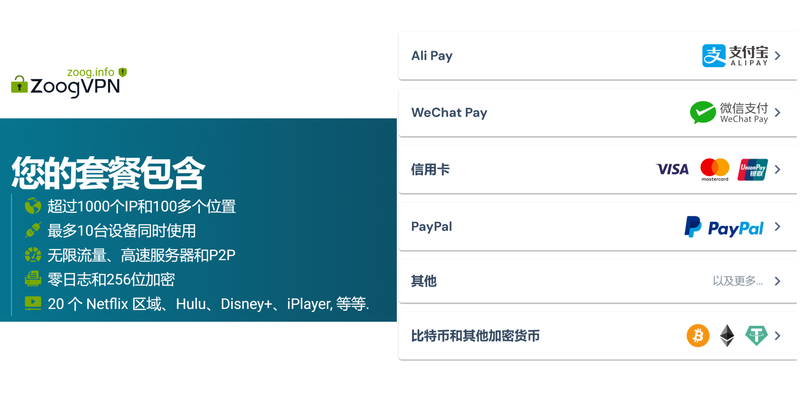
 ZoogVPN | Turn on manually Shadow | $2.49/mo | 27 months: $59.99 | Yes | 7 days | ✓ | ✓ | ✓ | ✓ | Official site blocked; our special link opens (4.4 s) | 4.2/5 (195 reviews) |
 NordVPN | Turn on manually Obfuscated Servers / NordWhisper | $3.49/mo | 27 months: $94.23 | No | 30 days | ? | ✗ | ✓ | ✓ | ✗ Blocked | 4.2/5 (51,628 reviews) |
 ExpressVPN | ✓ On by default all servers | $3.00/mo | 28 months: $84 | No | 30 days | ✗ | ✗ | ✓ | ✗ | ✗ Blocked | 4.4/5 (29,706 reviews) |
 Surfshark | ✓ On by default Camouflage, with OpenVPN | See site | See site | No | 30 days | ✗ | ✗ | ✗ | ✓ | ✗ Blocked | 4.3/5 (31,823 reviews) |
 Proton VPN | Turn on manually Stealth, free plan too | $2.99/mo | 12 months: $35.88 | Yes | 30 days | ✗ | ✗ | ✗ | ✓ | ✗ Blocked | 2.1/5 (1,040 reviews) |
 Astrill VPN | Turn on manually StealthVPN / OpenWeb | $12.50/mo | 24 months: $300 | No | See site | ✗ | ✗ | ✗ | ✓ | ✗ Blocked | 1.3/5 (110 reviews) |
 Private Internet Access | Turn on manually Shadowsocks, OpenVPN only | $2.03/mo | 40 months: $81.2 | No | 30 days | ✗ | ✗ | ✗ | ✗ | ✗ Blocked | 4.2/5 (11,033 reviews) |
 CyberGhost | Turn on manually selected servers | $2.19/mo | 28 months: $61.32 | No | 45 days | ✗ | ✗ | ✗ | ✓ | ✗ Blocked | 4.0/5 (24,178 reviews) |
 PureVPN | Turn on manually switch to OpenVPN | $1.69/mo | 60 months: $101.55 | No | 31 days | ? | ? | ✗ | ✓ | ✗ Blocked | 4.4/5 (17,994 reviews) |
 AdGuard VPN | ✓ On by default TrustTunnel | $2.99/mo | 24 months: $71.76 | Yes | 30 days | ✓ | ✗ | ✓ | ✓ | Official site blocked; our special link opens (3.7 s) | 4.3/5 (290 reviews) |
 Mullvad | Turn on manually QUIC / Shadowsocks / LWO | $5.61/mo | €5/mo | No | 14 days | ✗ | ✗ | ✗ | ✓ | ✗ Blocked | 3.2/5 (192 reviews) |
 Windscribe | Turn on manually Stealth / WStunnel | $5.75/mo | 12 months: $69 | Yes | See site | ✗ | ✗ | ✗ | ✓ | ✗ Blocked | 4.7/5 (13,355 reviews) |
 StrongVPN | Turn on manually Scramble, OpenVPN TCP | See site | See site | No | 30 days | ✓ | ✗ | ✗ | ✗ | ✗ Blocked | 4.4/5 (2,695 reviews) |
 LightXtreme 闪连 | Not listed | $7.08/mo | 12 months: $84.99 | Yes | 30 days | ✓ | ✓ | ✓ | ✓ | ✓ Yes (3.5 s) | No page |
Prices checked 2026-11-10 on each vendor's pricing page (cheapest long plan, USD). Check the vendor's checkout for the final price.
Obfuscation checked 2026-11-14 on each vendor's site and help center: "on by default" = nothing to set; "turn on manually" = switch protocol or mode in settings; "not listed" = the vendor describes no obfuscation.
Payment methods checked 2026-11-10 on each vendor's payment pages: all 14 take cards and PayPal; ✗ = not listed, ? = the vendor's own pages disagree.
China access: whether the official website opens from mainland China networks (tests the website only, not the VPN connection). Last checked 2026-11-18 01:02 Beijing time.
Trustpilot score and review count checked 2026-11-10.